概要
mImageViewer は「探すこと」に強い Windows 用の画像ビューアです。 フォルダを開くだけで、中の画像・動画がサムネイルで一覧表示されます。ZIP や PDF は ディスクに展開せず、そのまま中のページをめくれます。 長い動画は、再生画面からタイル表示に切り替えると一定間隔のサムネイルが並び、 全体を見渡して気になった場面をクリックすれば、そこから再生できます。 一度表示したサムネイルはキャッシュされるので、同じフォルダを開き直したときは待ち時間がありません。
「探す」には、まだ見ていないものを見つけることと、一度見たものに もう一度たどり着くことの 2 つがあります。★1〜5 のレーティングを付けるか、タグで分類しておけば、 「★5 を付けたものだけ」「このタグだけ」を、フォルダをまたいだ 1 つの一覧として呼び出せます。 ブックマークが覚えるのはファイルではなく位置です。本の途中のページや、動画・音声の 気になった箇所に印を付けておくと、次はそこへ直接戻れます。これらの目印は元のファイルには書き込まず、 いつでも付け直せます。
かつて多くの人が使っていた 32bit ビューワー 「ViX」の 「フォルダを俯瞰して目当ての 1 枚を探す」使い勝手を、64bit・GPU・高 DPI の いまの環境に合わせて Rust でゼロから作り直したものです。
見つけたあとの作業も、ビューア内で完結します。低解像度の画像は AI アップスケールで拡大でき、スキャンの汚れや傷は消しゴムツールで補修できます。 明るさ・コントラストなどの補正、吹き出しや矢印などの注釈、モザイクなどの隠蔽加工も使えます。 これらはすべて非破壊です。元のファイルは書き換えず、必要なときだけ別ファイルとして書き出します。 AI の処理はすべてお使いの PC 内で実行され、AI 処理のために画像を外部のサーバーへアップロードすることはありません。
AI 処理の詳しい仕様(使用モデル・GPU 高速化)
AI アップスケールは Real-ESRGAN / Real-CUGAN / NMKD-Siax を内蔵し、画像タイプ(イラスト / 漫画 / 写真)を 自動判定して使い分けます。初回設定または環境設定の「全体設定」から、AI なし / 軽量 / 高画質の 利用範囲を選べます。消しゴムツールの補完には MI-GAN を使用します。
標準は DirectML で全 DirectX 12 対応 GPU で動きますが、NVIDIA GeForce RTX 30 / 40 / 50 シリーズ 利用時は環境設定から TensorRT バックエンドに切り替えることで AI 処理を大幅に 高速化できます(アップスケール 1.4〜3.4 倍、ノイズ除去 約 4.5 倍)。専用ランタイム(約 1.97 GB)は ボタン 1 つで自動ダウンロードされ、アプリの再起動なしですぐ有効になります。
スクリーンショット
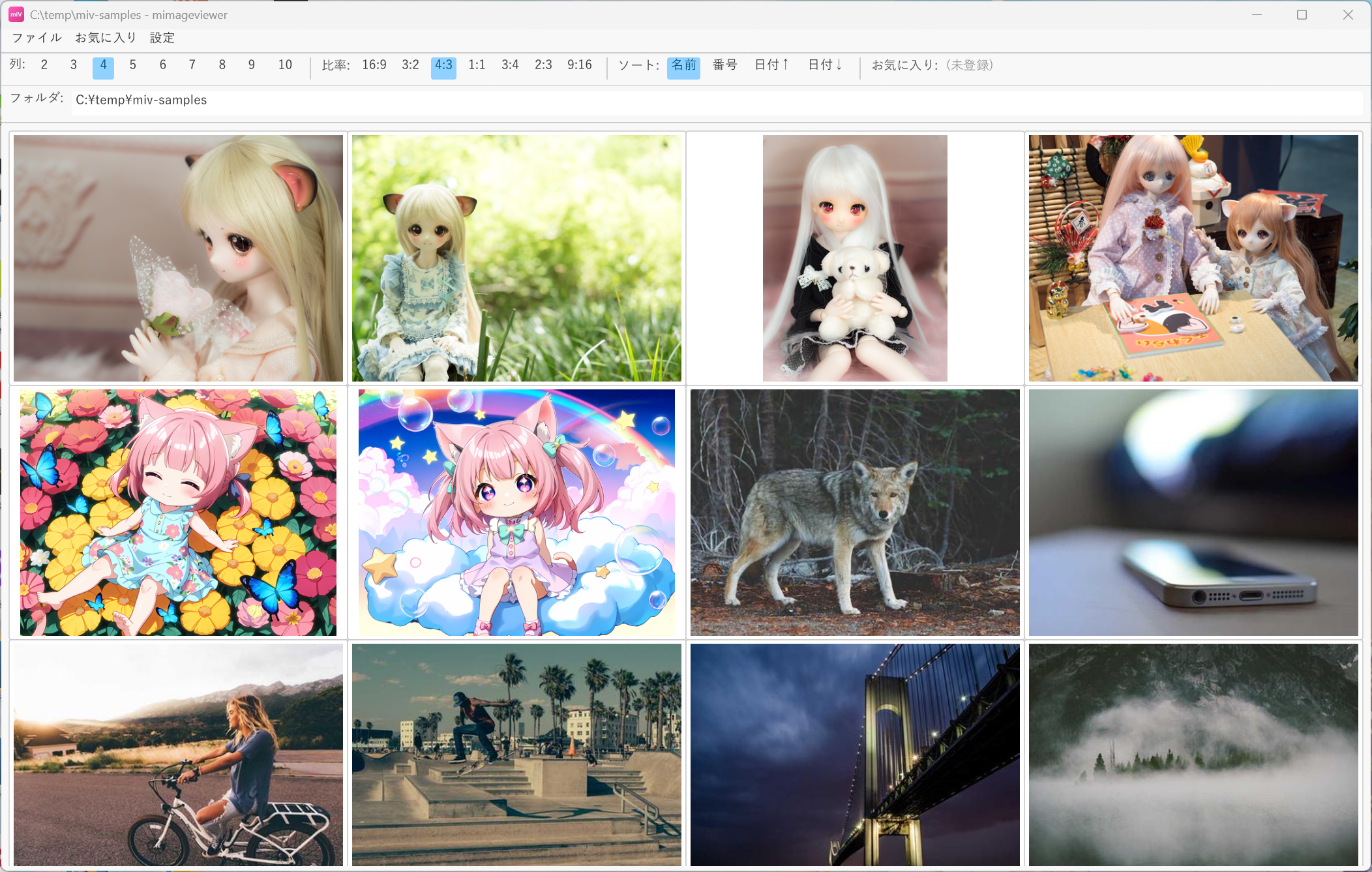
サムネイルグリッド表示フォルダ・ZIP・PDF・画像・動画をサムネイルで見渡して開けます。
漫画表示例の使用素材: ブラックジャックによろしく 佐藤秀峰
インストール方法・操作方法・キーボードショートカット・設定リファレンスなど、詳しい使い方はマニュアルをご覧ください。
主な機能
名前付きコレクション
離れた場所の画像・動画・音声・フォルダや本を、元の場所に残したまま一つの一覧へ登録。手動順・通常ソート・シャッフルで通し見でき、テキストの取り込み・書き出しにも対応します。使い方を見る
高速サムネイルキャッシュ
生成したサムネイルをキャッシュに保存し、2 回目以降は瞬時に表示。GPU アクセラレーションと TurboJPEG (SIMD) の高速デコードで、大量の写真フォルダもサクサク見渡せます。タッチ画面では一覧を 1 本指で直接スクロールできます。
フルスクリーン表示
クリックで全画面表示。モニター全面とウィンドウ内をワンクリックで切替でき、Ctrl+ホイールでズーム、ドラッグでパン、任意角度回転、各種フィット切替に対応。AI の先読み状況は、前後のページを分けた点で確認できます。本・動画・音楽のシークバーには、全体の長さをつかみやすい目盛りを表示します。F12 で一覧と独立した別ウィンドウにも表示できます。
見開き表示
2 ページを並べて表示。左→右 / 右→左の読み方向や表紙単独表示、縦横の連続スクロール読みに対応し、漫画・コミックを快適に読み進められます。1 枚に 2 ページ分が入った横長の画像を左右に分けて 1 ページずつ読む「横長分割」も選べます。
ファイル名スタック表示
連番で保存された画像(12345678_p0 / p1 …)を接頭辞ごとに 1 セルへ畳んで、フォルダ内をすっきり見渡せます。サブ展開ビューでも親フォルダ単位でまとめられ、セルを開けばフラットに読み進められます。
多彩なアーカイブを直読み
ZIP / CBZ に加え、一般的な非ソリッド・入れ子なしの RAR / CBR も変換せず閲覧。ソリッド RAR、7z、LZH、パスワード付き書庫、入れ子アーカイブは ZIP キャッシュへ変換して安定して開けます。
RAW・HEIC・AVIF・レトロ形式対応
各社 RAW の表示・現像を内蔵。まず埋め込みプレビューを表示し、現像後に画像を切り替えます。HEIC・AVIF・JPEG XL・TIFF は Windows の表示機能を使います。Susie プラグイン(.spi)経由で PI / MAG / PIC など PC-98 / X68000 時代のレトロ画像形式も閲覧できます。
動画インライン再生
MP4・AVI・MKV などを外部プレイヤーなしで再生。標準・シャープ・ニアレスト・アニメ塗りから映像の拡大方法を選べ、縮小時の見え方も調整できます。シークバーとシークストリップ上の場面プレビュー、固定表示できるサムネイル / 音声波形のシークストリップ、倍速再生(ピッチ維持)・音量ブースト・レジューム・チャプター・ラウドネス正規化に対応。複数の音声トラックを本体やリモート閲覧で切り替えられ、選択は動画ごとに記憶されます。VST3 プラグインで音声を加工することもできます。
音楽再生(波形・スペクトラム)
MP3・FLAC・WAV・M4A・AAC・OGG・Opus・WMA をグリッド一覧からインライン再生。DJ 風の波形タイムラインと 88 鍵ピアノ付きスペクトラムで曲を見ながら聴けます。動画は映像を消して音声だけを聴くモードにも切り替え可能で、チャプター情報も左パネルから利用できます。タッチ画面では左右のハンドルからブックマークや情報パネルを開けます。ブックマーク・連続再生・VST3 プラグイン処理に対応します。
AI アップスケール
Real-ESRGAN / Real-CUGAN / NMKD-Siax(DirectML GPU)で画像を高品質に拡大。画像タイプ(イラスト / 漫画 / 写真)を自動判定して最適なモデルで処理します。AI モデルは内蔵済みで追加ダウンロード不要。
AI 画像メタデータ表示
Stable Diffusion (A1111/Forge)・ComfyUI・Midjourney のプロンプト情報を PNG から自動抽出し、フルスクリーンの右パネルで確認できます。
画像補正・編集(非破壊)
明るさ・コントラスト・色温度・レベル補正などをリアルタイム調整。マスク付き補正レイヤーでは、スポイト色の塗り、周囲のテクスチャを使った修復、固定オフセットクローンも利用できます。AI 消しゴム、吹き出し・強調枠・矢印・蛍光マーカー・番号バッジ・カーソル等の注釈、モザイク等の隠蔽加工まで、すべて元ファイルを変更せずに重ねられます。編集一式は別ページへコピーでき、注釈は複数選択して整列・均等配置できます。
コピー・移動後も編集を引き継ぐ
エクスプローラーなどで画像や本をコピー・移動しても、同じ内容のファイルを開いたフォルダで見つけ、補正・消しゴム・注釈・表示状態・★・タグなどをまとめて複製できます。元が残るコピーと、元が無くなる移動を区別して一覧表示し、必要なファイルだけ選べます。
同じ絵の別バージョンを見つける
調べたいお気に入りごとに別バージョン索引を有効にすると、いま見ている画像と同じ絵を探せます。大きさや JPEG・PNG・WebP などの形式が違っていても候補を右パネルに並べ、クリックすると保存場所へ移動できます。画像単位と本単位の両方で探せ、本単位では一致する範囲が分かるので、本の一部が別の本に含まれている場合なども見つけられます。索引はファイルの追加や変更を自動で追跡し、お気に入りの設定を OFF にするとその場所の索引データを削除します。
タグ・レーティングで整理
画像・動画・フォルダ・ZIP/PDF に mIV 内タグや★1〜5 を付けて整理。いずれも元ファイルを書き換えない非破壊方式で、★の数やタグで一覧を絞り込めます。
横断検索・絞り込み
Ctrl+F で表示中の一覧をその場で絞り込み、Ctrl+G でお気に入り全体の画像・PDF・動画を全文索引で横断検索。ファイル名・EXIF・AI プロンプト・サイドカーなどを対象に、10 万件規模でも高速に探せます。
常駐して使う場合は、終了中の変更を起動時に確認しない設定で起動を速くできます。検索結果に変更が反映されていないときは、お気に入り編集の「今すぐ確認」でまとめて確認できます。
外出先からリモート閲覧
自宅 PC を起動したままにしておけば、外出先の iPad・スマートフォン・ノート PC のブラウザから同じライブラリを開けます。画像も漫画 (ZIP / PDF / 変換済み EPUB) も動画も、手元へコピーせずそのまま。未変換の EPUB は自宅 PC での変換を案内します。見開き・横長分割・画像補正・表示トリム・AI 拡大なども本体と同じように操作でき、読んだ位置や動画を見た位置、選んだ音声トラック、★は自宅 PC に記録されます。接続は Tailscale と PIN で自分の端末だけに限定され、既定ではオフです。
タッチ操作対応
タブレット PC やタッチ対応ディスプレイで、キーボードやマウスがなくても閲覧できます。一覧は指でスクロール、2 本指で列数を変更。フルスクリーンは左右のタップでページ移動、中央のタップで操作バー、2 本指で拡大縮小。動画と音楽の操作にも対応します。
そのほかの便利な機能
上記のほかにも、閲覧・編集・整理を支える多彩な機能を搭載しています。
- 製本 — 選んだ画像やページを「本」にまとめ、隠蔽・消しゴム・補正・注釈・切り取りを反映して保存
- 詳細一覧表示 — 名前・サイズ・日時・★・タグ・本のページ数を行で確認。フォルダの名前は黄系で見分け、六種類の名前色をカスタマイズ。列幅 / 列順の調整、列境界ダブルクリックの最適幅、スマートフィルタに対応
- メタ情報の持ち運び — 評価・タグ・動画 / 音声 / 本のブックマークや編集内容を実フォルダ単位で書き出し、別環境へ取り込み
- カテゴリ表示順 — 実フォルダ / アーカイブ類 / 画像 / 動画・音声を、分ける・混ぜる・前後を入れ替える表示設定に対応
- 選択情報の下部バー — 詳細表示と同じ列のヘッダと選択中の 1 行を、一覧に重ならないウィンドウ下部で確認。ツールチップとの併用や非表示も選択可能
- 表示トリム — スキャン本の余白を、読むときだけ自動 / 手動でカット(非破壊)
- 高品質な縮小表示 — 表示サイズに合わせて画像を縮小し、網点やトーンが気になるときは「縮小時のなめらかさ」を調整
- 部分拡大ズーム — Z キーで一部を画面いっぱいに拡大し、マウスでパン(倍率はページ送りでも保持)
- ルーペ機能 — Shift 押下中 / M キーでカーソル周辺を拡大表示
- 全画面中の固定表示 — 上部バー・下部バーとストリップ・右情報パネル・ナビゲータを、F11 全画面の間だけ自動表示に切り替えられます。固定設定は保持します
- その他の機能パネル — 上部バー右端の「×」の左にある「…」から、ナビゲータ・分析・ピクセルグリッド・ルーペ固定をタッチ / マウス共通で操作
- アニメーション再生 — GIF・APNG・Animated WebP をフルスクリーンでそのまま再生
- スライドショー — 間隔指定で自動送り。末尾でループ / 次フォルダ / 停止を選択
- 360 度パノラマビュー — equirectangular パノラマを視点を動かして閲覧。消しゴム・隠蔽加工・補正レイヤーは高画質化には反映されません
- PDF 表示 — ページごとにサムネイル / 全画面表示。パスワード付きにも対応し、保存済みパスワードがある PDF は一覧にページ数を表示
- EPUB 閲覧 — DRM のない EPUB を変換して閲覧。変換した PDF を元の本と同じフォルダに保存することもできます
- 本のページブックマーク — B キーで登録して任意名称を付け、動画・音声・本を「場所▼」から横断表示
- 透過画像の背景色切替 — Shift+B キーで黒 → 白 → 市松を循環
- AI JPEG ノイズ除去 — ブロック / モスキートノイズを AI で除去
- 非破壊回転 — 元ファイルを変えずに表示回転を保存
- モノクロ画像の階調カラー化 — 限定色印刷風の着色を、色と強さを指定したカスタムパレットで。スクリーントーンの網点を濃淡へ変換
- Creative LUT — 組み込みプリセットと 3D LUT ファイルを、静止画・動画へ適用量つきで適用
- ポストフィルタ (38 プリセット) — CRT エミュ・フィルムグレイン・カラーグレーディング等を T キーで切替
- 画像分析モード — カラーピッカー・ΔE 比較・ヒストグラム等、色彩分析に特化したツール
- SNS 分割書き出し — 1 枚の絵を 2〜4 枚に切り分け、複数枚投稿で 1 枚の絵に見せるための画像を作成
- バリエーション一括エクスポート — 補正・消しゴム・隠蔽の結果を JPEG/PNG/WebP で別ファイル保存
- キャプチャコピー — 表示中の画像 / ページや、ドラッグした範囲をクリップボードへコピー
- 外部ツール連携 — よく使うアプリを登録し、右クリックやキー 1 つで表示中のページを渡して開く。ZIP / PDF の中のページや動画のコマも渡せます。複数の対象はファイルの一覧を書いたリストでも渡せます
- 画像色で絞り込み — 選んだ色を主要色に含む画像だけを抽出(カラー検索)
- コンテナ検索 — Ctrl+S でフォルダ・ZIP・PDF を名前で横断検索
- 代表サムネを手動で指定 — フォルダ / ZIP / PDF の表紙を好きな 1 枚に固定
- お気に入りフォルダ — よく使うフォルダに名前を付けて登録
- スマートフォルダ — ダウンロード先と複数の整理済みフォルダなど、任意の場所から本・画像・動画・音声を表示条件付きのフラット一覧へ集約
- フォルダツリー巡回 — 左ツリー表示と Ctrl+↑↓ の深さ優先フォルダ移動
- 自動索引管理 — ファイル追加 / 更新 / 削除を自動監視して索引を最新に維持
- 同名ファイル処理 — 同名 ZIP を優先し、書庫 + フォルダ、動画・音声 + 画像なども自動整理
- ZIP ファイルへ変換 — RAR / 7z / LZH と同じ場所へ、通常ファイルとして残る同名 ZIP を作成
- EXIF 表示 — カメラ・レンズ・露出・GPS 等の撮影情報をグループ別に表示
- XMP ツイート情報表示 — 埋め込まれたツイート ID・投稿者・本文・日時を表示
- 外部メタデータ (サイドカー) — 画像の隣の同名 JSON / テキストを読み取って表示
- 動画・音声の長さ表示 — サムネイルの右下で長さを確認
- 音楽のジャケット表示 — 同名画像を優先し、MP3 は先頭 ID3v2 タグの埋め込み画像も一覧・mIV Remote に表示。音符・文字バッジ・マークなしを選択
- 動画タイルモード — 動画全体を等間隔サムネで一覧し、クリック位置から再生
- VST3 プラグイン対応 — 動画・音楽の音声を VST3 チェーンに通して分析・加工(別プロセスで隔離)
- ゲームパッド対応 — Xbox 系パッドで一覧移動・ページ送り・フォルダ操作
- 操作カスタマイズの共有・比較 — キー、リング / マウス、通常メニュー / 右クリックメニューの構成を 1 ファイルで共有し、標準や過去の状態との差分を確認して再起動なしで取り込み。一覧の先頭 / 末尾は、選択を移動する操作と選択を保つスクロールを個別に割り当て可能。最近開いたフォルダ履歴、A/B の記憶した場所と一覧位置のクリアも割り当て可能。一覧のファイル整理先選択と画像のズーム/フィット方式切り替えも、リング、マウスジェスチャ、戻る/進む/ホイールクリックへ割り当て可能
- カスタマイズ可能なツールバー — 表示セクション・並び順・表示形式・場所メニューや絞り込みボタンを右クリックで調整
- サムネイル画質設定 — キャッシュのサイズと品質を A/B 比較で調整
- タスクトレイ常駐 — 閉じても監視を継続し、重いリソースは解放
- 外部追加ファイルの自動反映 — 他アプリが追加 / 削除したファイルを手動リロード不要で反映
- 右クリックメニュー — Windows 標準メニュー + mIV 独自項目(複数選択対応)。mIV の項目は環境設定から並べ替え・非表示にでき、区切り線の有無も指定できます
- 削除時の確認 — ごみ箱へ移せる項目は確認を省略可能。フォルダやアーカイブの中身もまとめてごみ箱へ移し、元に戻せます。1 つの項目が一覧に見えない多数のファイルを含む場合があります。完全削除の可能性がある場合は確認を維持
- ドラッグ&ドロップ / SendTo — エクスプローラーとの相互コピー、「送る」メニュー登録
- UI テーマ(ライト / ダーク) — Windows のテーマに追従、手動固定も可能
- UI 表示倍率 — 50%〜200% の範囲で、メイン画面や動画 HUD を見やすい大きさに調整
対応フォーマット
静止画:JPEG、PNG、GIF、WebP、BMP、各社 RAW(内蔵)/ HEIC・AVIF・JPEG XL・TIFF(Windows の表示機能)。RAW の対応形式と制限
アニメーション:アニメーション GIF、APNG、Animated WebP
動画:MP4、AVI、MOV、MKV、WMV、MPEG(サムネイル表示 + フルスクリーン再生)
ドキュメント:PDF(ページごとに表示、パスワード付き対応)
アーカイブ:ZIP / CBZ、非ソリッド・入れ子なしの RAR / CBR は直接ブラウズ。ソリッド RAR / 7z / CB7 / LZH は確認後または自動で ZIP 変換。明示的な同名 ZIP 作成にも対応
動作環境
- OSWindows 11(64bit)
- GPUDirectX 12 対応グラフィックカード(最新のグラフィックドライバを推奨)
- メモリ4GB 以上(8GB 以上推奨)
- CPUx86-64(Intel / AMD)。音響調整 (EffeTune) には AVX2 と FMA の両方への対応が必要です。
- ランタイムEPUB の変換と音響調整 (EffeTune) の画面表示には Microsoft Edge WebView2 Runtime が必要です(Windows 11 に標準で含まれます)。
※ 動作確認は主に NVIDIA GeForce 環境で行っています。Intel / AMD など他の GPU でも動作しますが、不具合がありましたらご連絡ください。
安心して使えます
🔒 AI 処理はすべて PC の中で
AI アップスケール・ノイズ除去・消しゴムの補完・画像タイプの自動判別は、 すべてお使いの PC の GPU で実行されます。AI 処理のために画像を 外部のサーバーへアップロードすることはありません。
🌐 通信するのは 4 つの場面だけ
①新しいバージョンの有無を確認するとき(設定でオフにできます)②追加コンポーネント(AI の高速化、編集用のフォント・モデルなど)を、 ご自分で選んでダウンロードするとき③外出先から見るリモート閲覧を、 ご自分で有効にしたとき④コピーしたページの画像を選んで保存する画面を、ご自分で開いたとき。この 4 つ以外に通信しません。
クリップボードの取り込み監視は、環境設定のチェックを ON にしたときだけ動きます。④では、選択画面を開くとページの画像候補を取得します (最小サイズで隠れるものも含みます)。取得では画像の URL と、ブラウザと同じ規則の参照元を送ります。ブラウザの Cookie やログイン情報は使わず、コピーした内容や画像をアップロードすることもありません。参照元の規則などの詳細はプライバシーポリシーをご覧ください。
EPUB の変換も PC の中だけで行い、通信は増えません。
リモート閲覧は初期状態ではオフで、接続には PIN が必須です。外出先との通信は暗号化され、接続状況によっては暗号化されたまま Tailscale の中継サーバーを通ることがありますが、中継サーバーは内容を読めません。 画像・動画・音声が開発者のサーバーへ送られることはありません。 動画の音声トラック一覧と選んだトラックの音声は端末へ、端末で見た動画のファイル識別情報・再生位置・長さは自宅 PC へ送られます。
✅ コード署名済み
配布ファイルにはコード署名とタイムスタンプが付いています。インストール時の発行元は Open Source Developer Taku Sano と表示されます。
🚫 広告・解析・アカウント不要
広告、アクセス解析ツール、利用状況の送信を一切含みません。 アカウント登録もログインも不要で、そのまま使い始められます。
💾 設定や履歴はあなたの PC に保存
設定・動画や音声の再生位置・選んだ音声トラック・サムネイルキャッシュ(動画・音声の長さ、解像度、形式、読取可否の情報、動画の場面と音声波形の解析結果を含みます)・タグ・★評価・閲覧履歴・コレクションの名前と登録先・別バージョンを探すための索引は、PC に保存されます。リモート閲覧では端末から届いた動画の再生位置と音声トラックの選択も PC に記録されます。 アンインストール時にまとめて削除できます。
EPUB を変換した PDF も通常は PC 内に保存されます。元の EPUB と同じ場所に PDF を書き出すのは、利用者が PDF ファイルへの保存・変換を選んだときだけです。
環境設定のうち移行できる項目は、利用者が選んだファイルにも保存できます。ファイルに閲覧履歴・登録先・接続情報は含めず、アプリから外部へ送信しません。ネットワーク共有や同期フォルダを選ぶ場合は、その保存先や同期ソフトの動作に従います。
音響調整 (EffeTune) のプリセット・設定は、mImageViewer のデータフォルダーとは別に
%APPDATA%\effetune\ または %APPDATA%\Frieve\EffeTunePlugin\ に保存されます。
取り込んだ IR ファイル・測定データ、ビジュアライザーのレイアウト・背景画像は %APPDATA%\mimageviewer-vst3-host.exe\ に保存され、mImageViewer のデータフォルダーを変更しても保存先は変わりません。
EffeTune 自身の保存データは、mImageViewer のアンインストール時にも残ります。ポータブル版では音響調整を利用できません。
音響調整へ渡す前に大きな音のピークを抑える設定もあり、音の可視化だけでも使えます。
メイン画面を最小化しても音響調整の窓を表示したままにする設定で、ビジュアライザーを見続けることもできます。
起動後の最初の動画再生で窓を自動で開く設定もあります(初期値は OFF)。全画面・最小化・トレイ格納・リモート閲覧中は開かず、操作中の画面を切り替えずに表示します。
詳しくは音響調整の説明をご覧ください。
リモート閲覧用サービスの動作記録等は、通常版では %APPDATA%\mimageviewer-remote\ に保存され、
アンインストール後も残ります。ポータブル版は data と同じ場所の data-remote を使います。
不要になった場合は、アプリを終了してから手動で削除できます。
起動の不具合を調べるための起動時の記録を、起動のたびに PC 内へ保存します(通常版は %LOCALAPPDATA%\mimageviewer\startup-logs\、ポータブル版は data\logs\startup)。
起動時に開いた場所やデータの保存場所を含みます。直近 10 回分だけを残し、古いものは自動で削除します。
外部ツールへ渡すために書き出した画像とファイル一覧のリストは、Windows の一時フォルダー内の 本アプリ専用の場所に置きます(ポータブル版ではデータフォルダー内)。終了時に削除しますが、ツールごとの「一時ファイルを残す」が有効なら、起動に成功して渡した分は終了時には残します。
クリップボードから取り込んだ画像は、取り込みフォルダまたは Ctrl+V を押したときのフォルダに保存します。出どころの URL がわかる場合は、Windows の Mark of the Web として記録します。ページの画像を選ぶ間の一時ファイルは、取得・保存が終わった後に削除し、異常終了などで残った分は次回起動時に片付けます。
📖 オープンソース(MIT)
ソースコードは GitHub で公開しています。何をしているソフトなのか、誰でも確認できます。
詳細は プライバシーポリシー と ソースコード(GitHub) をご覧ください。
ダウンロード
3 つの版の違い
| インストーラ版 | 単体 exe 版 | ポータブル版(zip) | |
|---|---|---|---|
| 導入方法 | setup.exe を実行してインストール | exe を置いて実行するだけ | zip を解凍して exe を実行するだけ |
| 管理者権限 | 必要(UAC が表示されます) | 不要 | 不要 |
| 設定・データの保存先 | %APPDATA%\mimageviewer\ |
%APPDATA%\mimageviewer\ |
exe と同じフォルダの data\(システムドライブの APPDATA を使いません) |
| アンインストール | Windows の設定から削除 | exe を削除(設定は APPDATA に残る) | フォルダごと削除で完全に消える |
| 持ち運び | ― | exe のみ(設定は移動しない) | フォルダごと USB・別 PC へコピー可 |
| VST3 プラグイン (動画・音楽の音声) |
対応 | 対応 | 非対応(この版では VST3 プラグイン機能は使えません) |
ふつうにお使いなら インストーラ版 がおすすめです(スタートメニュー登録・アップデート通知付き)。 ただしインストール時に管理者権限(UAC)が必要です。
管理者権限を使いたくない・システムドライブを節約したい・USB メモリ等で持ち運びたい場合は ポータブル版 をどうぞ。zip を書き込み可能な場所(デスクトップ・D ドライブ・USB 等)に 解凍し、設定やキャッシュもそのフォルダ内の
data\ にまとまります。
※ C:\Program Files\ など書き込みできない場所に置くと起動できません。単体 exe 版 は 1 ファイルで手軽ですが、設定は APPDATA に保存されます。
使い方ガイド
目的別に、始め方と使いどころをまとめています。使い始める前の疑問は よくある質問(使い始める前に) をご覧ください。
他ビューアからの移行ガイド
ViX、Leeyes、マンガミーヤ、ZipPla、Honeyview、MassiGra、Windows フォトから乗り換える方向けに、引き継げる操作・見開き表示・整理機能・おすすめ初期設定の違いをまとめています。
ViX からの移行
そのまま引き継げる一覧操作、非破壊編集に変わった加工まわり、一括リネームなど対応しない機能と代わりの手段をまとめています。
Leeyes からの移行
Susie プラグインの引き継ぎ、見開き操作、本棚に当たる「お気に入り」の違いをまとめています。
マンガミーヤからの移行
RAR などの直読みとの違い、見開き・連結表示の操作、キー/マウスのカスタマイズの差分、Susie プラグインの引き継ぎをまとめています。
ZipPla からの移行
タグ・★評価・検索の対応、本棚に当たる「お気に入り」、Z キーの部分拡大ズーム、音声ファイルの再生をまとめています。
Honeyview からの移行
書庫の扱いの違い、エクスプローラーからの開き方、よく使う操作の対応をまとめています。
MassiGra からの移行
Susie プラグインの引き継ぎ、よく使う操作の対応、元のファイルを変えない補正と書き出しをまとめています。
Windows フォトからの移行
一覧で見渡す・漫画を読む・★やタグで整理する使い方と、エクスプローラーからの開き方をまとめています。
ライセンス
mImageViewer は MIT License で公開されています。 無料でご利用いただけます。
本ソフトウェアは「現状のまま」提供され、作者は一切の保証を行いません。 詳細はライセンス全文をご確認ください。
サードパーティ ソフトウェア(LibRaw / CDDL)
RAW の表示・現像には LibRaw を CDDL-1.0 で使用しています。対応するソースコードを以下から入手できます。
- LibRaw バージョン: 0.22.2
- 対応ソース: libraw-0.22.2-source.tar.gz(改変していない公式ソース。配布元)
- ライセンス全文・著作権表記: アプリの「バージョン情報」から確認できます。インストーラ版・ポータブル版には LIBRAW-LICENSE.txt(CDDL-1.0 と BSD 表記を含む)も同梱しています
- zlib 1.3.1(zlib ライセンス): アプリの「バージョン情報」で全文を確認できます。インストーラ版・ポータブル版には ZLIB-LICENSE.txt も同梱しています
- libjpeg-turbo(IJG / BSD-3-Clause / zlib): アプリの「バージョン情報」で全文を確認できます。インストーラ版・ポータブル版には LIBJPEG-TURBO-LICENSE.txt も同梱しています。This software is based in part on the work of the Independent JPEG Group.
サードパーティ ソフトウェア(EffeTune / VST3 SDK)
単体exe版・インストーラ版の音響調整には EffeTune Mixwright(MIT License、 Copyright (c) 2025-2026 Yoshiyuki Kobayashi)を同梱しています。 VST3 対応には Steinberg VST3 SDK(MIT License、Steinberg Media Technologies GmbH)を使用しています。 EffeTune の同梱コンポーネント(VST3 SDK、JSZip と内包される lie / immediate / setImmediate / pako (zlib)、CHOC、および通知に記載されたその他のライブラリ)には、それぞれのライセンスが適用されます。 通知全文は、アプリの「ソフトウェア情報」(バージョン情報)の EffeTune THIRD-PARTY-NOTICES / DSP NOTICE / 補足通知で確認できます。 ポータブル版は EffeTune と VST3 ホストを同梱しません。
サードパーティ ソフトウェア(FFmpeg / LGPL)
動画の再生機能は FFmpeg プロジェクト のライブラリ (LGPLv3-or-later)を、改変せず動的リンクして利用しています。 LGPL の定めに従い、対応するソースコードを以下から入手できます。
- FFmpeg バージョン: n7.1.5-16-g9a4bb2c579(LGPL shared build)
- FFmpeg 対応ソース: ffmpeg-n7.1.5-16-g9a4bb2c579-source.tar.gz (同梱ビルドとまったく同じコミット 9a4bb2c579 のソース。 オリジナルの配布元: github.com/FFmpeg/FFmpeg)
- 以前のバージョン向けの対応ソース: ffmpeg-n7.1.5-12-g1fdbca85aa-source.tar.gz(n7.1.5-12-g1fdbca85aa を同梱していた版)、 ffmpeg-n7.1.5-10-g2aefd64d48-source.tar.gz(n7.1.5-10-g2aefd64d48 を同梱していた版)、 ffmpeg-7.1.5-source.tar.xz(n7.1.5-2-g998de74adf を同梱していた版)、 ffmpeg-7.1.4-source.tar.xz(n7.1.4 を同梱していた版)
- ライセンス全文: GNU LGPL v3.0
この FFmpeg ビルドに含まれる主な外部ライブラリと、ソース・ライセンスの参照先:
- libopenh264(BSD-2-Clause + 特許条項) — github.com/cisco/openh264
- libdav1d(BSD-2-Clause) — code.videolan.org/videolan/dav1d
- libsvtav1(BSD-3-Clause + 特許条項) — gitlab.com/AOMediaCodec/SVT-AV1
- libaom(BSD-2-Clause + AOM 特許ライセンス) — aomedia.googlesource.com/aom
- librav1e(BSD-2-Clause) — github.com/xiph/rav1e
- libvpx(BSD-3-Clause) — chromium.googlesource.com/webm/libvpx
- libopus(BSD-3-Clause) — github.com/xiph/opus
- libvorbis(BSD-style) — gitlab.xiph.org/xiph/vorbis
- libmp3lame(LGPL) — lame.sourceforge.io
- libsoxr(LGPLv2.1-or-later) — sourceforge.net/projects/soxr