本棚に集めて 1 冊にまとめる
バラバラのフォルダに散らばった画像、ZIP・PDF の中の 1 ページ、動画の 1 フレーム、 クリップボード上の画像。出どころの違うページを 1 冊の本へ集めて、番号順の画像フォルダとして まとめて読み返せるようにする機能です。元ファイルへのリンクではなく、追加した時点のページを コピーして本棚に保存します。
本棚とページの集め方
本棚ルート直下の各フォルダが 1 冊の本です。ページは番号付きのファイル名で保存されるため、 本の中は常に番号順で表示されます。次に追加する先を「追加先の本」として選んでおくと、 あとは見つけたページを都度そこへ流し込んでいくだけです。
ページの追加元はグリッド(一覧)だけではありません。画像・動画のフルスクリーン表示中や、 他のアプリでコピーしたクリップボード画像からも、同じ「追加先の本」へ流し込めます。 どの経路でも、追加した時点のページがコピーされて追加先の本に入ります。
| 追加元 | 追加されるもの | 操作 |
|---|---|---|
| グリッド(一覧) | チェックした(またはカーソル位置の)画像・ZIP / PDF ページ | ツールバーの「追加」ボタン、製本メニュー「追加先の本に追加」、または Ctrl+B |
| 画像のフルスクリーン | 今表示しているページ | Ctrl+B |
| 動画のフルスクリーン | 今のフレーム(1 枚の画像として保存) | Ctrl+B |
| 他アプリからコピー | クリップボード上の画像 | 製本メニュー「クリップボードの画像を本に追加」 |
グリッドで Ctrl+B を押すと、チェック済みアイテム(なければカーソル位置の 1 件)が追加先の本へ入ります。 ツールバーに固定した本があれば、右クリックで直接その本へ追加することもできます(後述)。
追加先の本を切り替える
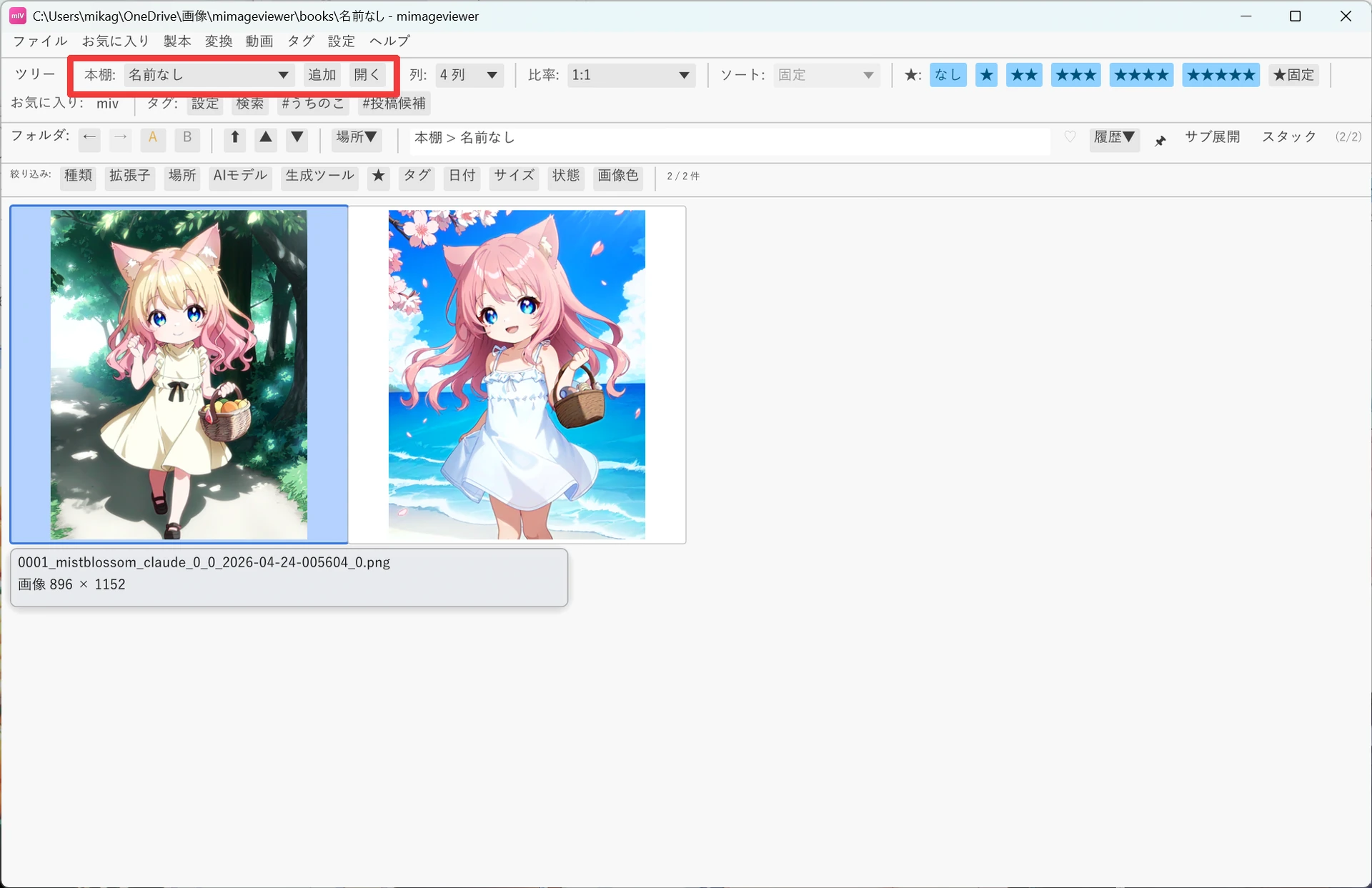
メニュー「製本」、またはツールバーの「本棚:」セクションから次の操作を行います。
- 追加先の本に追加:カーソル位置またはチェック済みの画像やページを、現在の追加先の本へ追加します。
- クリップボードの画像を本に追加:クリップボード上の画像を新しいページとして追加します。
- 追加先の本を開く:今の追加先の本をそのまま mImageViewer 内で開いて確認します。
- 製本の管理:本の作成・名前変更・削除、追加先の本の切り替えをここで行います。
「操作カスタマイズ…」では、本を 1〜20 番で開く、前/次の本を開く、追加先の本を開く、 製本の管理を開く操作にキーを割り当てられます。番号は「製本の管理」の名前順の全件を指し、 ツールバーに固定した本だけを数えるものではありません。前/次は端で循環します。 本の追加・削除・名前変更で名前順が変わると、番号が指す本も変わります。 管理画面では1〜20の番号を本の行に表示し、21冊目以降は番号操作の対象外として示します。 これらの標準キーはありません。 本棚一覧の読み込みが必要なときも、キーを1回押せば読み込みを待って開きます。 待機画面の「中止」または Esc で取り消せます。
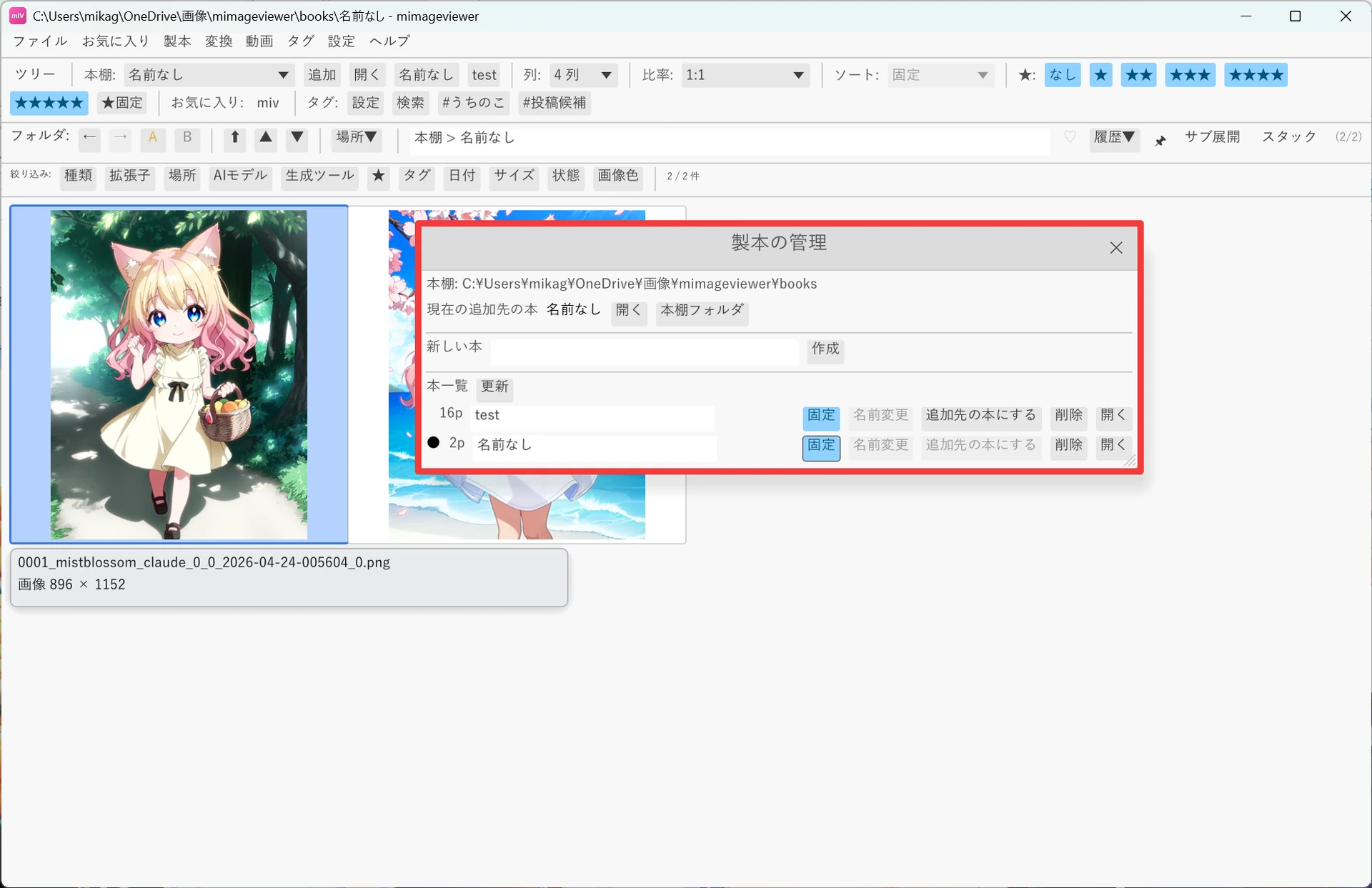
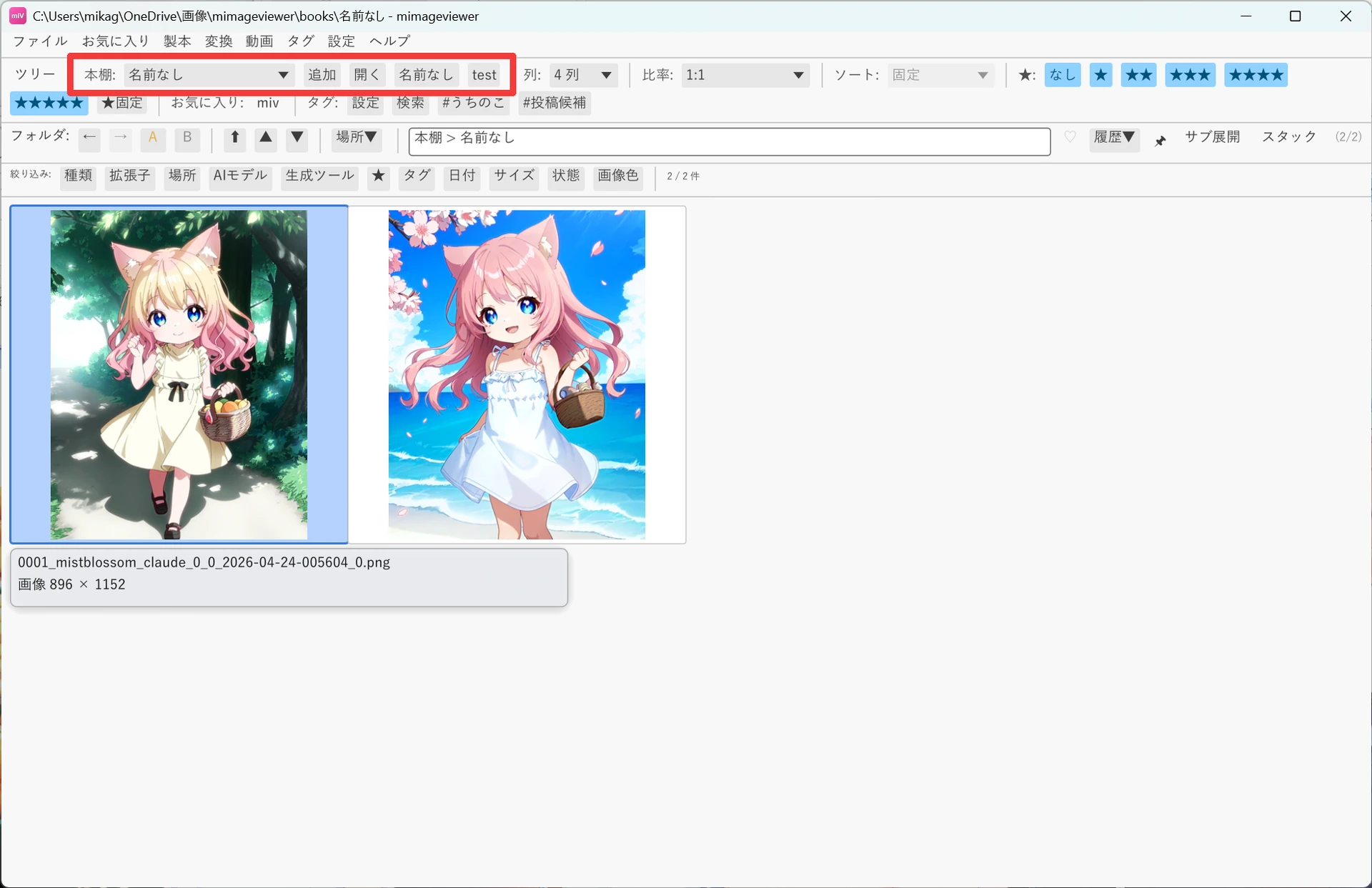
よく使う本はツールバーに固定(クイック追加)しておくと便利です。「製本の管理」で各本の 「固定」ボタンを押すとツールバーにボタンとして並び、左クリックでその本を開き、 右クリックでカーソル位置・チェック済み・表示中のページをその本へ直接追加できます。 追加先の本を切り替えなくても、複数の本へ並行して仕分けられます。
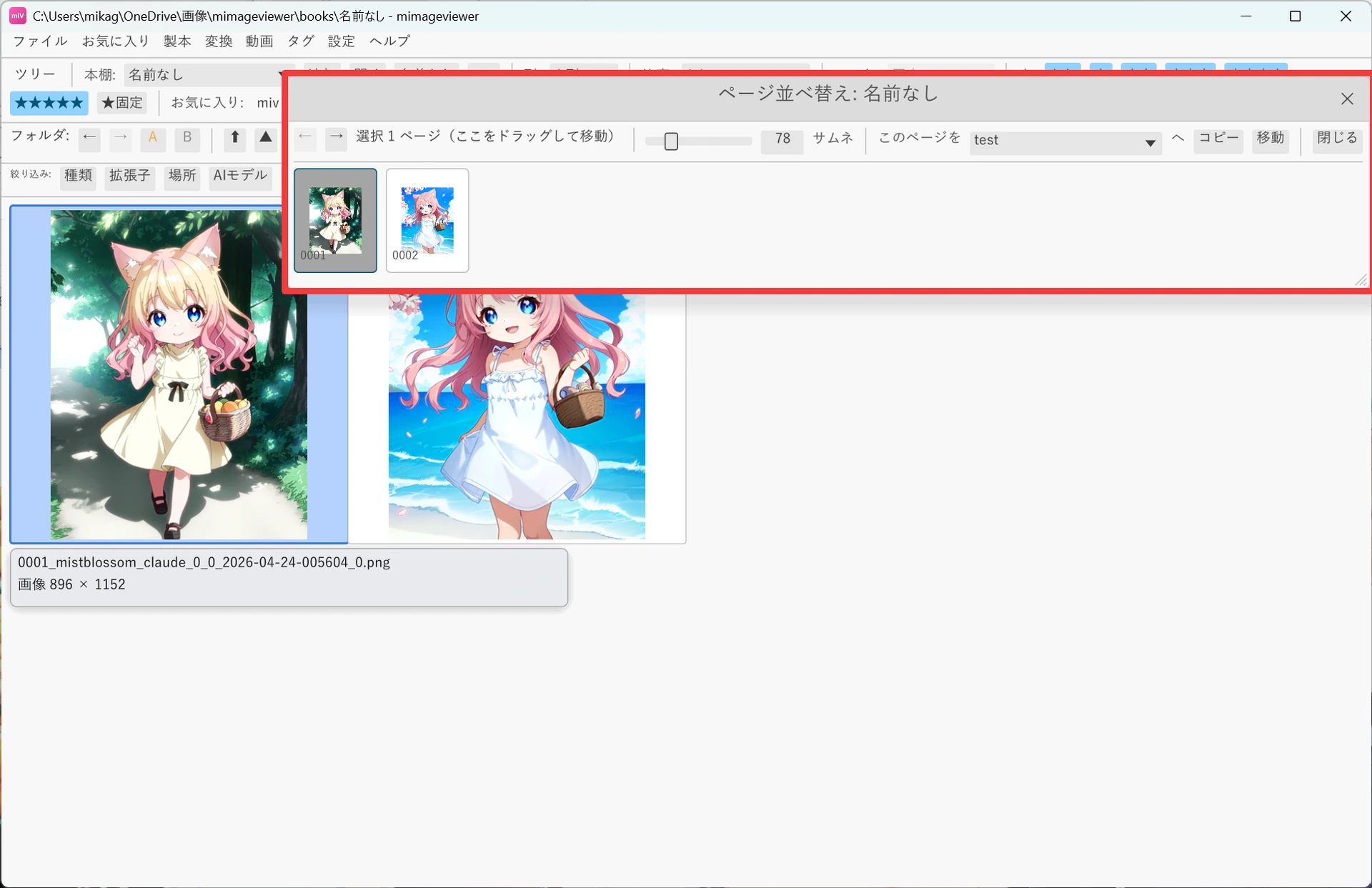
本の中を並べ替える
本を開いた状態で「この本を並べ替え」を選ぶと、専用ウィンドウでページ順を編集できます。 小サムネイルをドラッグして挿入位置へ移動し、Ctrlクリックで複数選択、 Shiftクリックで範囲選択ができます。上部の本一覧を使えば、選択したページを 別の本へコピーまたは移動することもできます。