音楽を波形・スペクトラムで再生
音声ファイルは、フルスクリーンの「音楽ビュー」で波形とスペクトラムを見ながら再生できます。 動画を流しながら映像だけを消して音に集中することもできます。ここでは音楽ビューへの入り方と、 波形・スペクトラムを使った聴き方、基本の再生操作を紹介します。
音楽ビューを開く
音楽ビューに入る方法は 2 通りあります。
- 音声ファイルを直接開く:MP3 / FLAC / WAV / M4A / AAC / OGG / Opus / WMA は グリッド一覧に画像や動画と一緒に並びます。ダブルクリック(または Enter)で開くと、 フルスクリーンの音楽ビューが開いて自動再生が始まります。
- 動画から音声だけに切り替える:動画を再生しているとき、上部バーの ♪ ボタン(または Z キー)を押すと、映像を消して音声だけを音楽ビューで 聴けます。音は途切れず、再生位置や音量はそのまま引き継がれます。
一覧にジャケットを表示する
一覧では、音声と同じ名前の画像を優先し、なければ MP3 の埋め込み画像を表示します。
例えば song.mp3 の隣に song.jpg を置くだけで、同名画像を使えます。
「同名の動画・音声がある画像を省略」と「同名の画像をサムネイルに使う(動画・音声)」は
どちらも既定で ON です。
MP3 は先頭の ID3v2 タグの画像だけを読み、前面表紙、最初の表示可能な画像の順で選びます。 後続・末尾のタグは対象外です。画像上の音声の目印は、音楽アイコン・「音声」表示・なしから選べます。 詳しくは 一覧のジャケット画像をご覧ください。
波形・スペクトラムで聴く
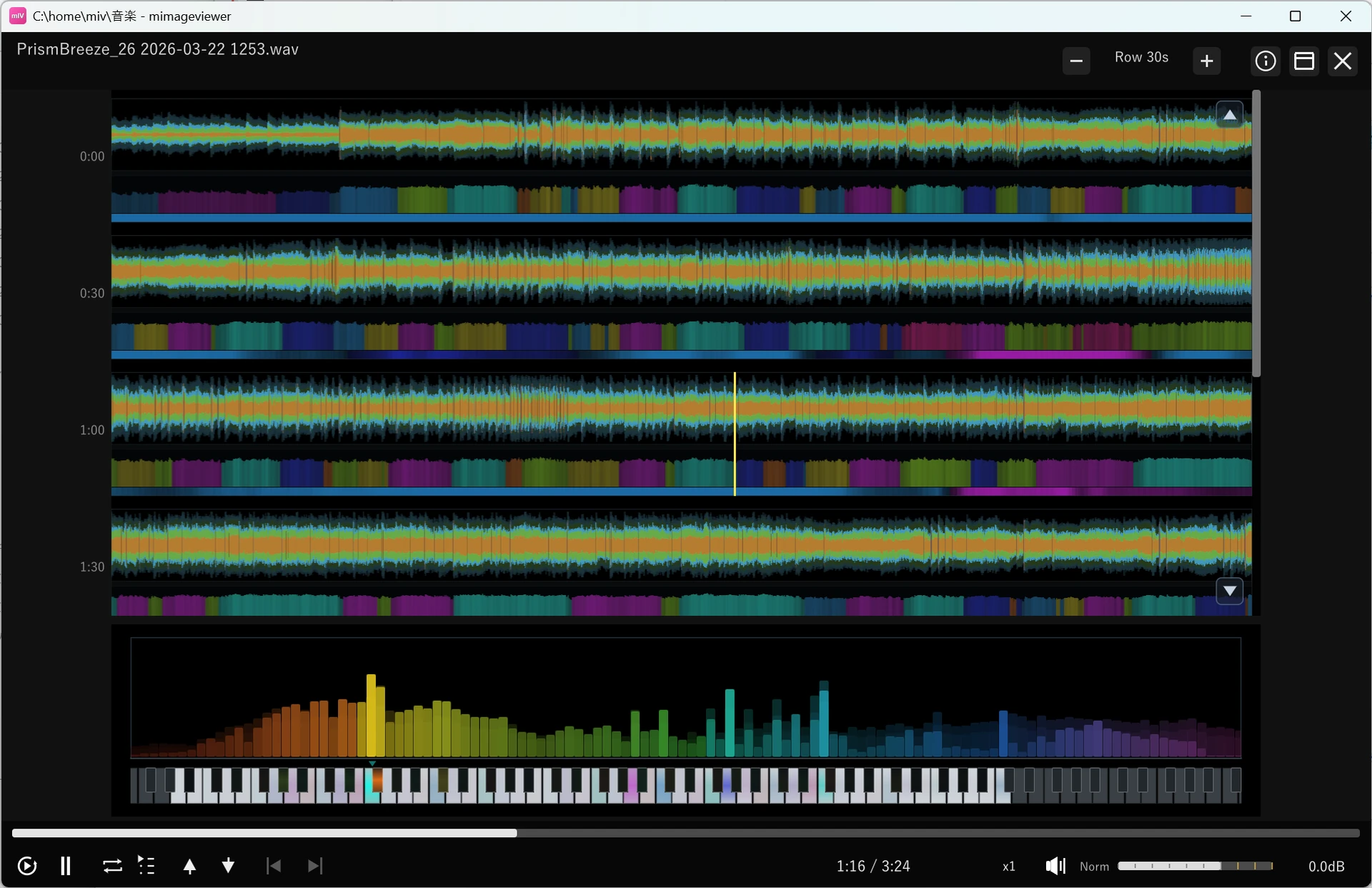
音楽ビューを開くと、画面中央に曲全体の波形タイムラインが、画面下部にリアルタイムのスペクトラムが 表示されます。
- 波形タイムライン(中央):曲全体を行に分けて表示する波形です。再生位置には 縦線(プレイヘッド)が表示され、曲の盛り上がりどころを見ながら好きな位置へ移動できます。 1 行あたりの長さは上部バーのセレクタで切り替えられます。ベースのレーンは低音の音量を高さで示します。 ベース音とキーの色は、曲を開いた直後に少し遅れて付きます。
- スペクトラム+鍵盤(下部):再生位置周辺の周波数を音の高さごとのバーで表示し、 その下の 88 鍵のピアノ鍵盤は、鳴っている音の基音を推定して光ります。鍵の色は音名で決まります。 上部の「…」から「音名の色」を「5 度圏順」または「半音順」に切り替えられます。 C(ド)は赤で、鍵盤上の▼、タイムラインのベース音とキーも同じ配色です。選んだ配色は次回も使われます。
鍵盤は、各鍵が縦方向のグラデーションで光ります。中央は推定した基音(その音そのもの)を表し、 上下のグラデーションは倍音の多さを表します。下側は偶数倍音、上側は奇数倍音で、倍音を多く含む音ほど 鍵の上下方向へ光が長く伸びます。鍵盤上の▼は、低音域で鳴っていると推定した最も低い音を指します。 どの音域が鳴っているか、音色がシンプルか倍音豊かかがひと目で分かります。
再生操作
音楽ビューのキーボード操作は動画再生と共通です。主な操作は次のとおりです。
| 操作 | 動作 |
|---|---|
| Space / Enter | 再生 / 一時停止をトグル |
| W | 先頭へ移動して再生 |
| ← / → | 中シーク(既定 5 秒、環境設定で変更可能) |
| Shift+← / → | 小シーク(既定 1 秒、環境設定で変更可能) |
| Ctrl+← / → | 大シーク(既定 30 秒、環境設定で変更可能) |
| Shift+↑ / ↓ | 音量を上げる / 下げる |
| ↑ / ↓ | 前 / 次のファイルへ移動 |
| M | ミュートのトグル |
| Z | 音声モードの切り替え(動画再生中は映像を消す / 音声モード中は動画表示へ戻す) |
画面下部の HUD にはシークバーと再生コントロールが並びます。シークバーはクリック / ドラッグで頭出しでき、 マウスを止めると HUD は自動的に隠れます。