色で絞り込む(カラー検索)
「青空の写真だけ集めたい」「赤っぽいイラストを探したい」というときは、色そのもので絞り込めます。 タグや日付では拾えない「見た目の色」を条件にできるのが特徴で、いま表示しているフォルダ・ZIP・PDF に対してその場で使えます。
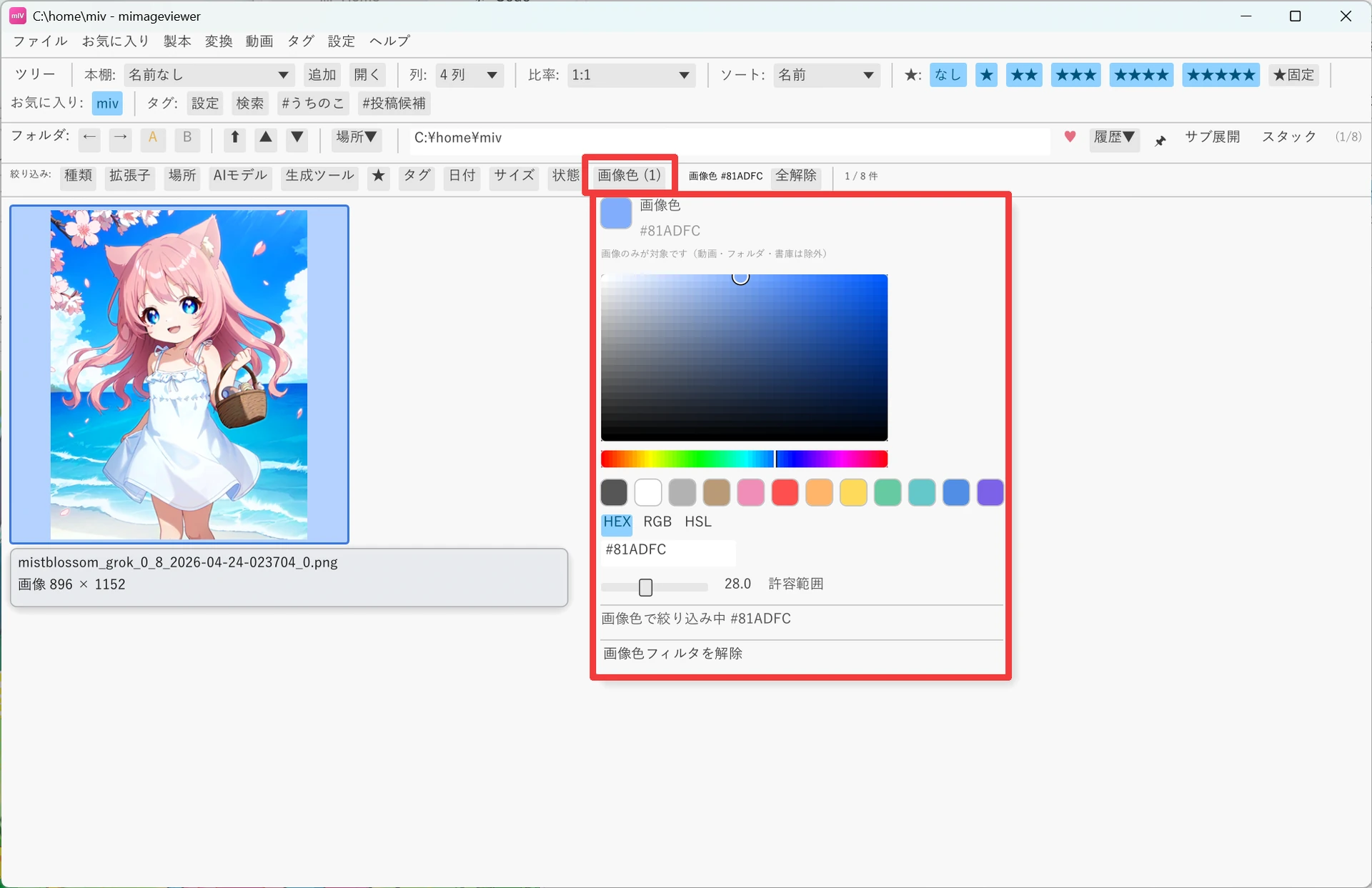
「絞り込み:」バーの「画像色」を開く
ツールバーの下にある「絞り込み:」バーから「画像色」メニューを開きます。ボタンが見当たらないときは、 「絞り込み:」ラベルを右クリックして表示するボタンを選び直してください。
- カラーピッカーから色を選ぶほか、プリセット色や HEX / RGB / HSL の入力でも色を指定できます。
- 許容範囲スライダーで、選んだ色にどれだけ近い色まで許すかを調整します。
- タグ・日付・状態など、他のスマートフィルタの条件と組み合わせて使えます。
使った瞬間にその場で調べる
色や許容範囲を操作すると、いま表示中の画像をその場で調べて主要色を求めます。調べ終わった後の 色や許容範囲の変更は、保存済みの一時結果にすぐ反映されるので、スライダーを動かしながら絞り込み具合を確かめられます。
- 調査中は「絞り込み準備中 ◯/◯」の進捗が表示され、途中でキャンセルできます。
- 調べた色は保存されません。別のフォルダへ移動すると破棄されます。
- サムネイルのキャッシュがあればそれを使うため、表示済みのフォルダでは高速に絞り込めます。
未調査の画像が非常に多いフォルダでは、いきなり調べ始めずに「スキャン開始」の確認が入ります。
「キャンセル」を選べば調査せずに戻れます。
フルスクリーンのメタデータパネルから起動する
1 枚を見ながら「この色で他の画像も探したい」と思ったら、フルスクリーン表示のメタデータパネルが近道です。
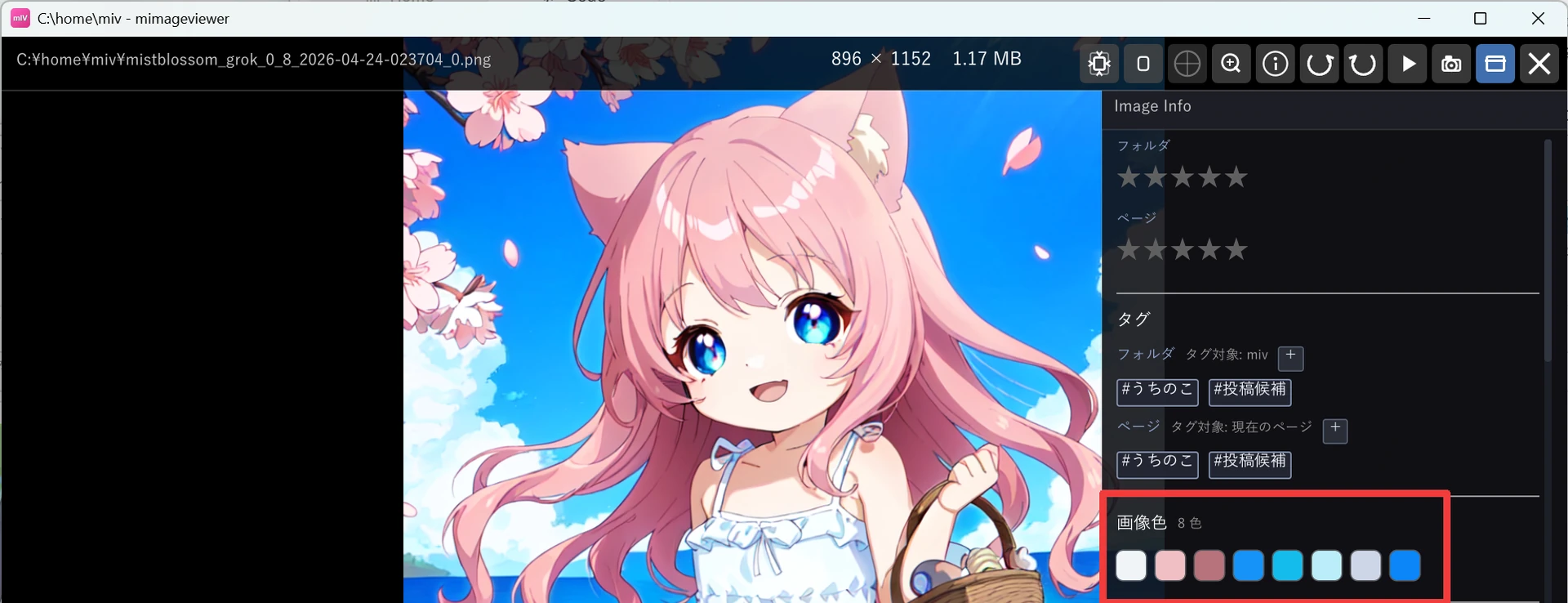
- フルスクリーン表示中は、右のメタデータパネルにその画像の主要色スウォッチが並びます。
- スウォッチをクリックすると、その色で画像色フィルタがそのまま開始されます。
対象になる範囲
画像色での絞り込みは、通常のフォルダ・ZIP・PDF を表示しているときに使えます。親フォルダに並ぶ ZIP / PDF は、一覧の代表画像(先頭の画像・ページ、または手動で固定した代表)の色で判定します。 中の全ページを調べるものではありません。準備中は一覧を据え置き、完了後にまとめて絞り込みます。 読み取れなかった項目は結果に含まれません。動画やフォルダ、変換が必要な書庫、EPUB は対象外です。
| 状況 | 画像色フィルタ |
|---|---|
| 通常のフォルダ / ZIP / PDF を表示中 | 使える |
| 絞り込み対象そのものが画像 | 対象になる |
| 親フォルダの ZIP / PDF | 代表サムネイルの色で判定 |
| 動画・フォルダ・変換が必要な書庫・EPUB | 対象外(一覧から外れる) |
| タグビュー・全文検索結果などの横断ビュー | 使えない |
スマートフィルタの他の条件(種類・タグ・日付・状態など)との組み合わせ方は
サムネイル一覧リファレンスの「画像色で絞り込む」にまとまっています。