2 枚を並べて比較する
「加工の前後でどう変わったか」「よく似た 2 枚のどちらを残すか」を見比べたいときの機能です。 ボタンではなくキー操作で呼び出すため気づきにくいのですが、覚えるとレタッチや選別が一気にはかどります。
まず比較する 1 枚をピン留めする
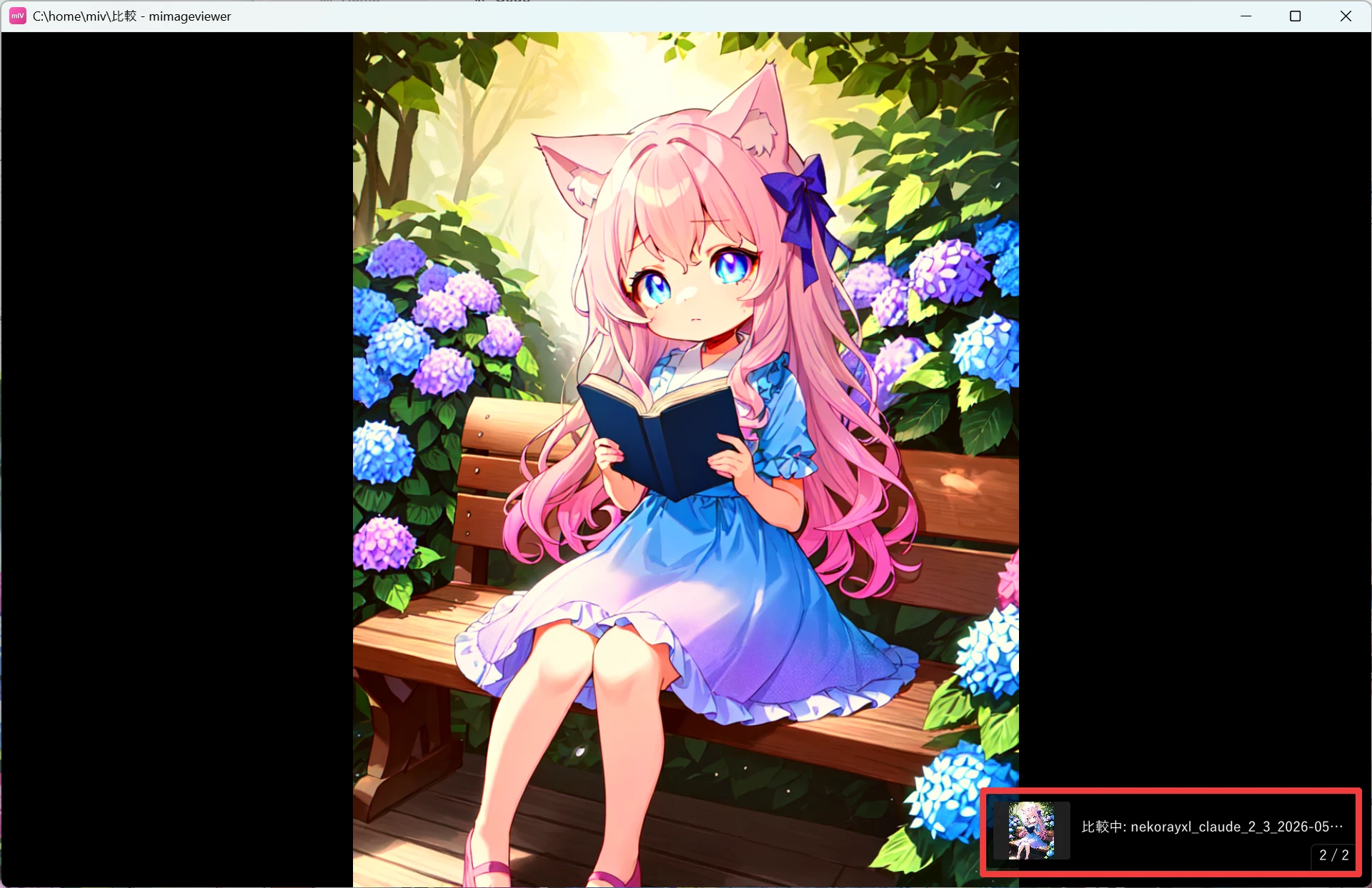
比較したい 1 枚目を「比較スロット」に固定(ピン留め)します。X キーを押すだけです。
- フルスクリーン中:表示中の画像・ZIP 内の画像・PDF ページを X でピン留め。もう一度 X で解除。
- サムネイル一覧:画像にカーソルを合わせて X でもピン留めできます。
もう 1 枚と切り替え・重ねて比べる
ピン留め後、別の画像を表示した状態で次のキーを使います。
| キー | 比較の仕方 |
|---|---|
| C | 現在の画像とピン画像を交互に切り替えて表示(パラパラ見比べ) |
| Shift+C | 左右のワイプ比較。境界線とハンドルは常に表示され、左右端までドラッグできます。Ctrlを押している間だけ、ドラッグ中かどうかにかかわらず隠れます |
| Alt+C | RGB チャンネル別の色付き差分強調(違うところだけ光る) |
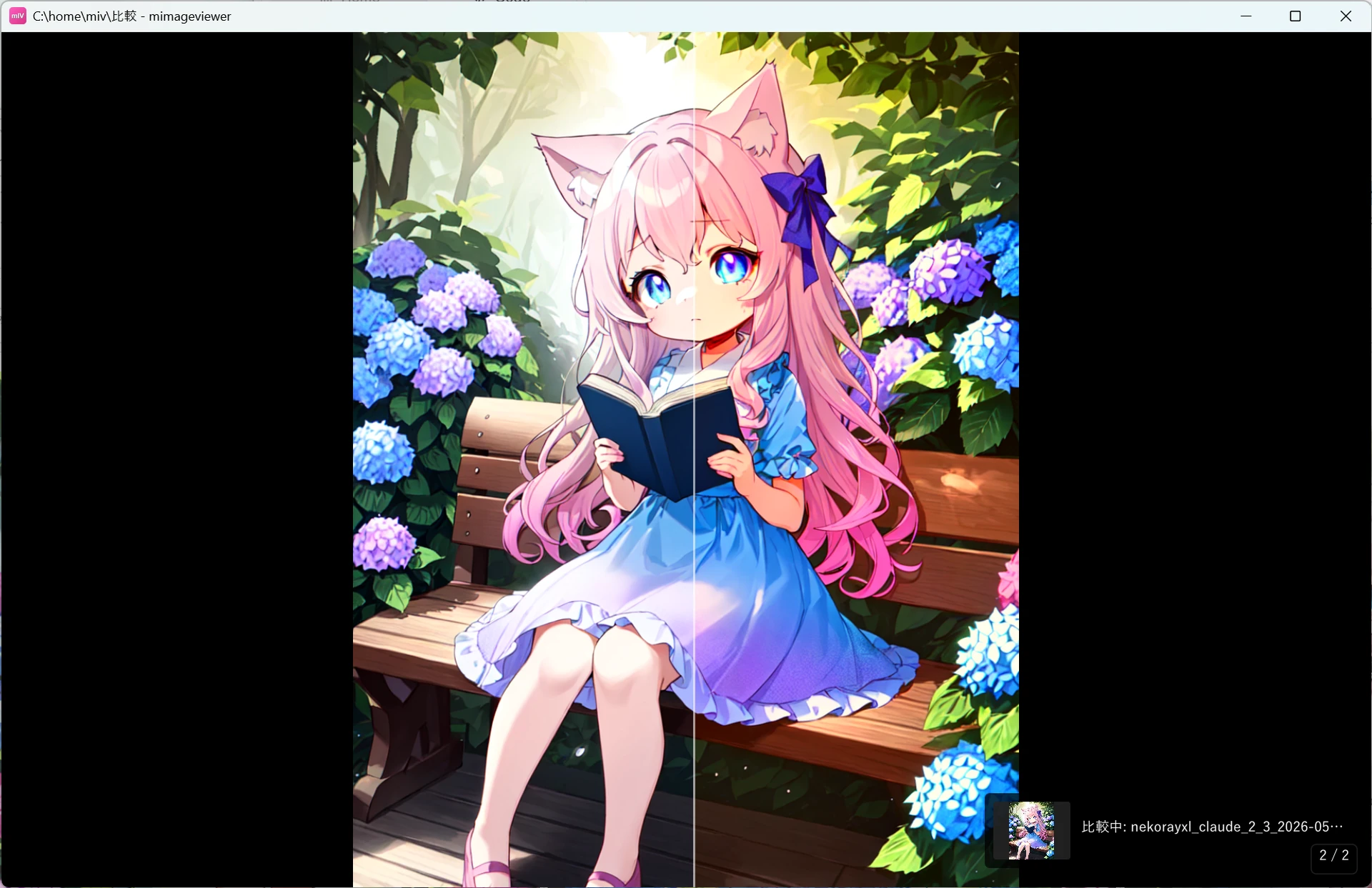
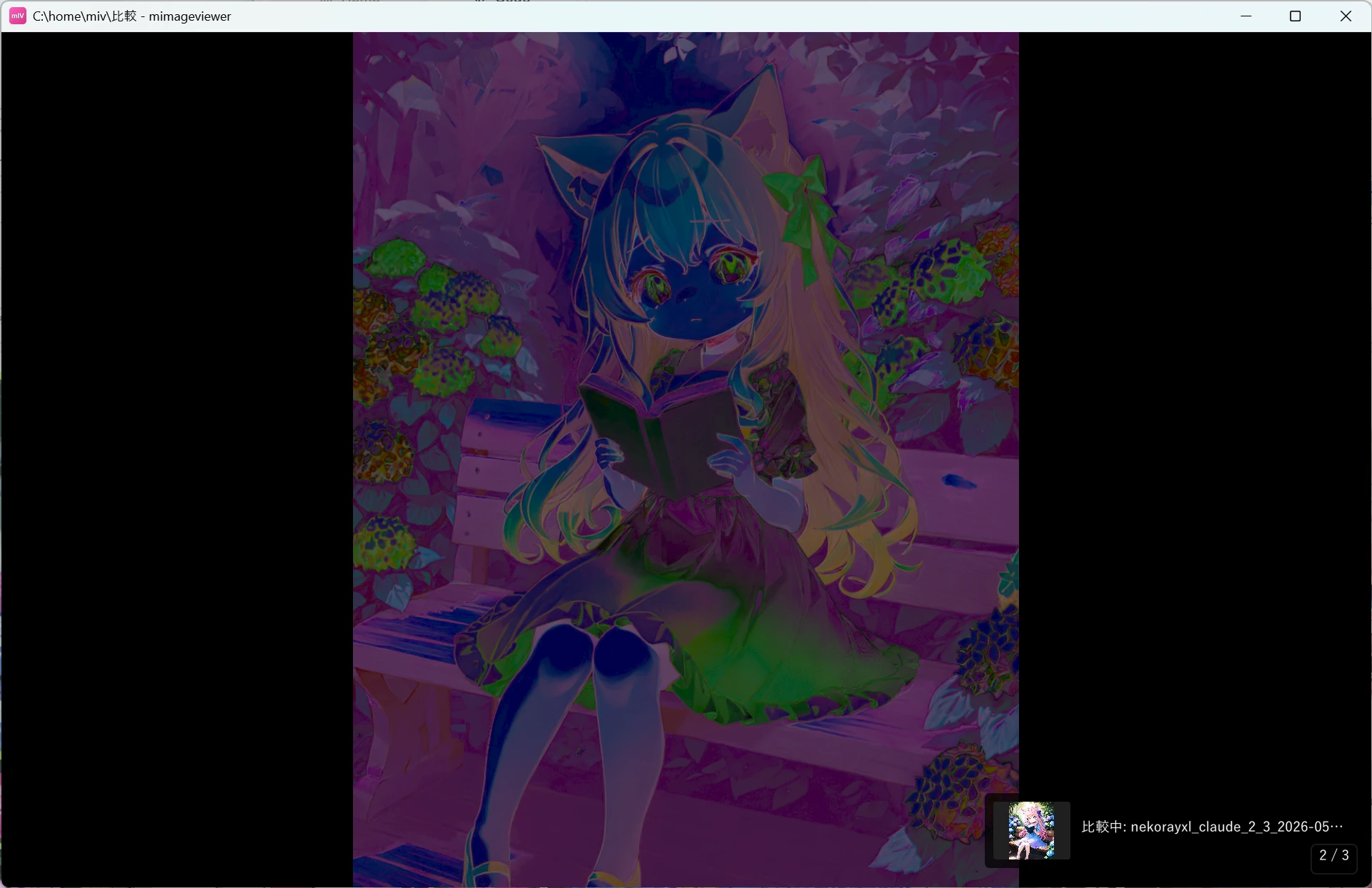
サイズの違う 2 枚を比較すると、現在画像の縦横比に合わせ、どちらか一方だけの細部が失われにくい大きさで中央に重なります。
比較機能は単ページ表示で利用できます。見開き表示では、単ページ表示に切り替える案内が表示されます。
ワイプ比較中は、じゃまにならないよう左の補正パネル・右のメタデータパネルが自動的に閉じます。
Alt を押すと、現在の比較結果の全体像をナビゲータで確認できます。