表示モードを選ぶ(1 画面 / 別ウィンドウ)
画像を一覧と同じウィンドウで見るか、別ウィンドウで何枚も開くかを、使い方に合わせて選べます。 まず「フル機能ウィンドウ」と「複数ウィンドウ」のどちらかを選び、必要ならフル機能側で 動画・音声だけを独立したウィンドウへ分けます。
3 つの実用的な構成
| 構成 | 画像 | 動画・音声 | 編集機能 |
|---|---|---|---|
| フル機能ウィンドウ | メインウィンドウで表示。F12 で 1 つの連動する別ウィンドウへ切り替え | メインウィンドウで再生。F12 で別ウィンドウへ切り替え | 画像で使用できます |
| フル機能+動画・音声は別ウィンドウ | フル機能ウィンドウと同じ | 1 つの独立したメディアウィンドウで再生 | 画像で使用できます |
| 複数ウィンドウ | 開くたびに新しい別ウィンドウで表示 | 1 つのメディアウィンドウを再利用 | 画像編集は使用できません。表示用の補正は使えます |
迷ったら、既定のフル機能ウィンドウから始めるのがおすすめです。
一覧と閲覧を 1 画面にまとめられ、必要なときだけ F12 で別ウィンドウへ出せます。
初回起動で選ぶ
初回設定ダイアログの「ビューワモード」で、次のどちらかを選びます。
- フル機能ウィンドウ(編集機能あり):一覧・閲覧・編集をメインウィンドウ中心で使います。本をページ一覧で開くか、ページを直接表示するかも選べます。
- 複数ウィンドウ(編集機能なし):画像を開くたびに別ウィンドウを増やします。ZIP / PDF / 対応アーカイブはページを直接表示します。
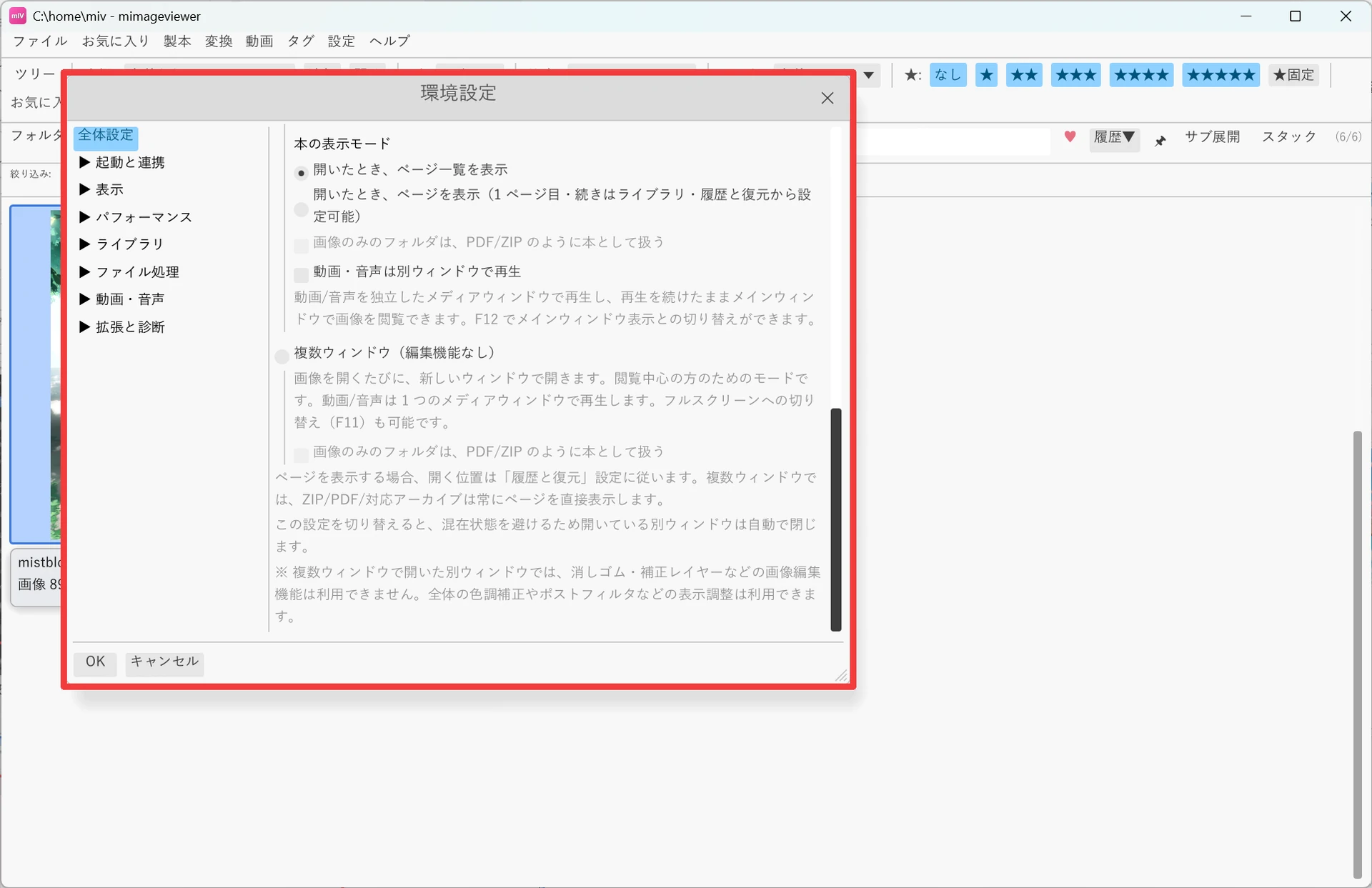
後から変える場合は、メニュー「設定」→「環境設定…」→「全体設定」の ビューワモードを使います。フル機能ウィンドウでは、同じ場所にある 「動画・音声は別ウィンドウで再生」を ON にできます。これは動画・音声を再生しながら、 メインウィンドウで画像の閲覧や編集を続けられるモードです。動画・音声は独立したメディアウィンドウで 鳴り続けるので、音や映像を流しっぱなしにしたまま、別の画像を補正・加工できます。 ビューワモードを切り替えると、開いていた別ウィンドウは自動的に閉じます。
F12 で連動する別ウィンドウへ切り替える
フル機能ウィンドウでは、F12 を押すと表示中の画像や動画を 1 つの別ウィンドウへ切り替えられます。 この別ウィンドウは一覧と連動し、一覧のカーソル位置を動かすと別ウィンドウの表示も変わります。 反対に、別ウィンドウで前後のページへ進むと一覧のカーソル位置も追従します。
- 別ウィンドウを閉じてもビューワモード自体は変わりません。画像をダブルクリックするか Enter で再び開けます
- 「動画・音声は別ウィンドウで再生」が ON のときは、メディアウィンドウは独立して再生を続けます。F12 で現在のメディアをメインウィンドウ側と切り替えられます
- 複数ウィンドウでは、画像は最初から個別の別ウィンドウで開きます。動画・音声では F12 で現在のメディアを一時的にメインウィンドウ側へ移せます