お気に入りで素早くアクセス
よく使うフォルダをお気に入りに登録しておくと、メニューやツールバーからワンクリックで開けるようになります。 並べ替えて整理できるほか、登録した場所をまとめて横断検索することもできます。
フォルダをお気に入りに登録する
登録したいフォルダを開いた状態で、メニュー「お気に入り」→「このフォルダを追加…」を選び、 表示名を付けて登録します。登録できるのは実フォルダだけです(ZIP / PDF ファイル自体を お気に入りとして直接登録することはできません。ただし、お気に入りフォルダの中にある ZIP / PDF は、後述の横断検索で見つけられるようになります)。
- 登録できるお気に入りは最大 100 件です。
- 操作カスタマイズで番号から直接開けるお気に入り枠は 1〜20 です。
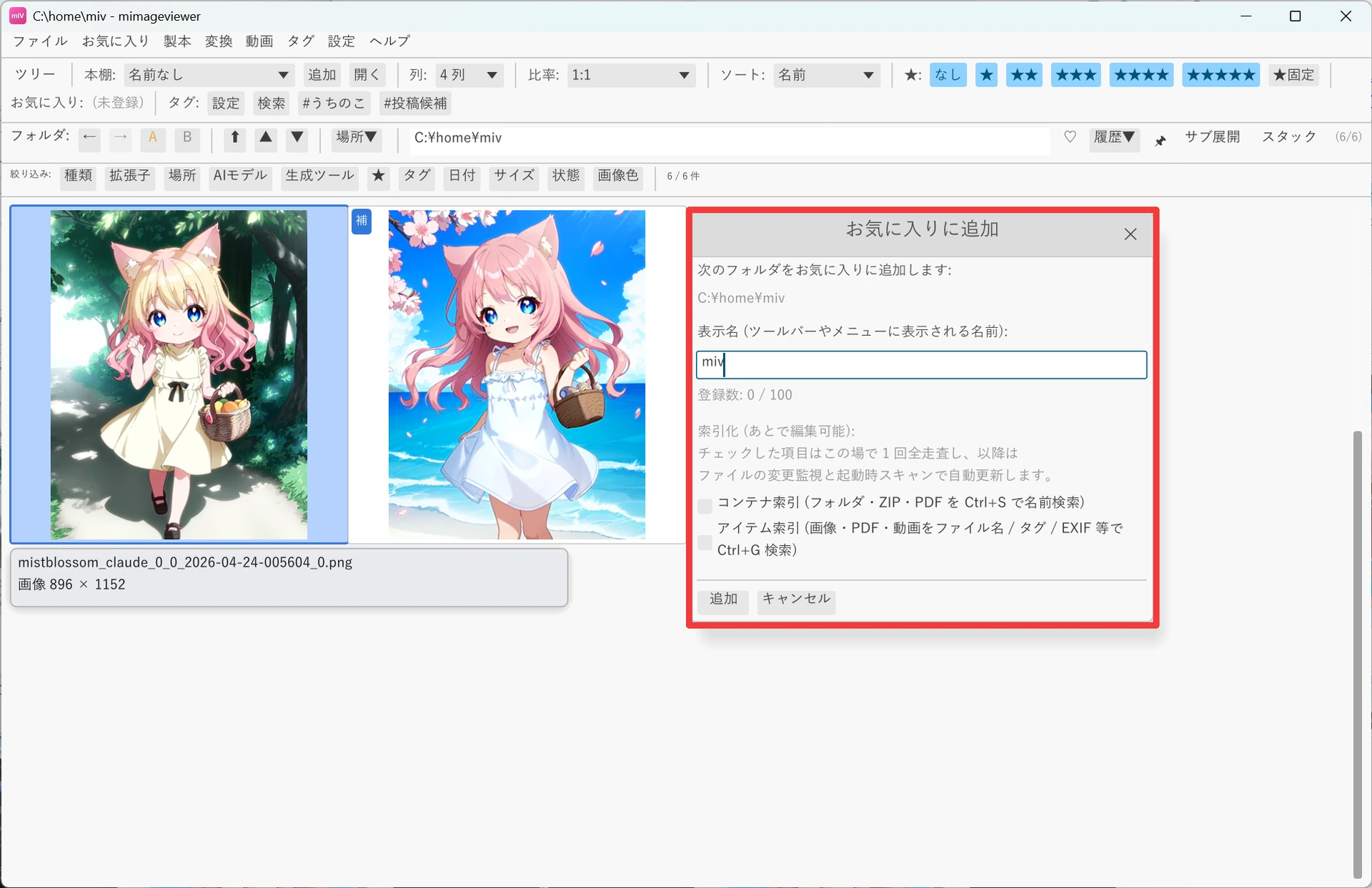
登録したお気に入りを開く
登録済みのフォルダは、次のいずれかから素早く開けます。
- メニュー「お気に入り」の一覧から選ぶ
- ツールバーの「お気に入り:」セクションから選ぶ
- フォルダバーの ♡ / ♥ ボタン(♡ は未登録、♥ は登録済みを表し、クリックで現在のフォルダの登録・解除を切り替えられます)
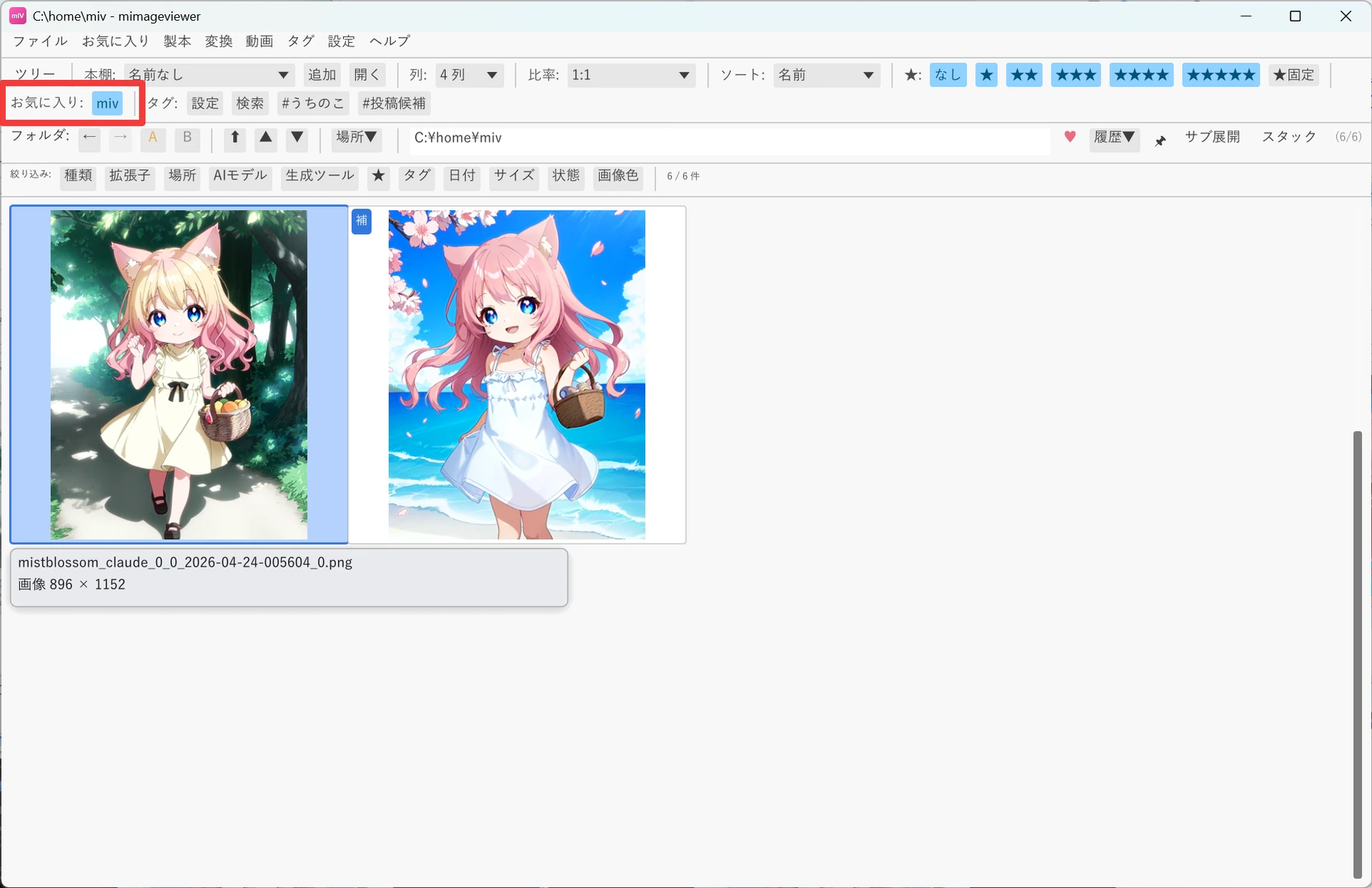
並べ替え・編集する
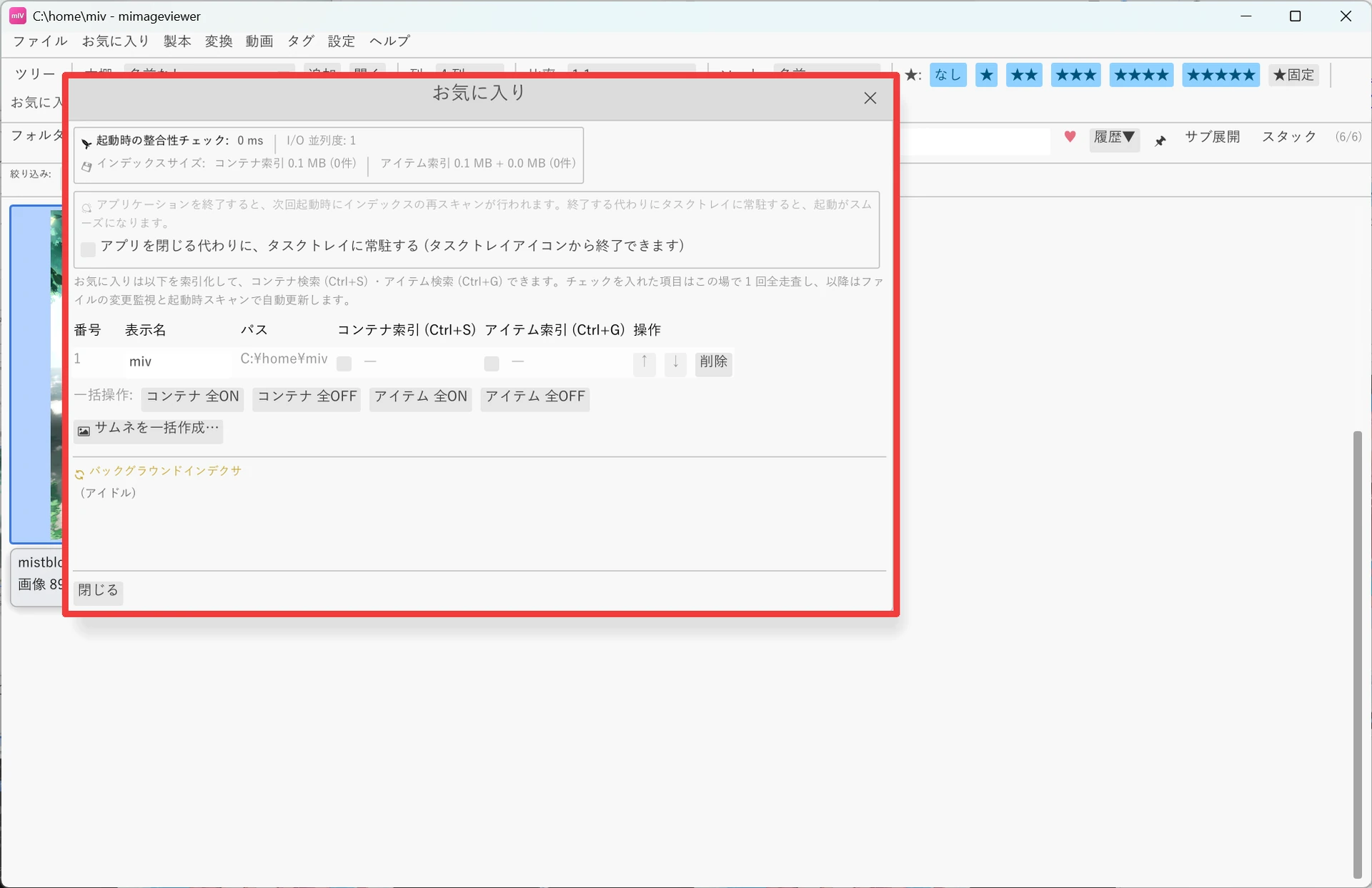
メニュー「お気に入り」→「編集」でお気に入りダイアログを開くと、登録したフォルダの並び替え・削除・ 索引管理(後述のコンテナ索引 / アイテム索引の ON・OFF)・画像補正の 「標準設定を分ける」をまとめて行えます。番号列は、 操作カスタマイズでお気に入り 1〜20 を開く操作を割り当てるときの順番に対応します。 前/次のお気に入りへ移動する操作と「編集」を開く操作にもキーを割り当てられます。 これらの標準キーはありません。
場所ごとの表示を自動で使い分ける
設定メニューの「環境設定…」を開き、表示 → サムネイル → お気に入りごとに表示状態を記憶するを ON にすると、お気に入りごとに一覧と閲覧の表示を自動で使い分けられます。たとえば動画の場所は 16:9 の小さめサムネイル、漫画の場所は縦長の大きめサムネイルにしておくと、次に入ったとき同じ状態へ戻ります。
記憶するのは、サムネイル / 詳細、サムネイルサイズと比率、一覧のカテゴリ表示順とソート、単ページ / 見開き、連結方式です。サムネイルサイズは一覧の列数です。サムネイル画質、ツールチップの項目、詳細一覧の列設定は共通のままです。本のページ順は変わりません。
記憶をやり直すときは、お気に入りダイアログの「表示状態」にある「リセット」を使います。全部消す場合は、環境設定の同じ項目にある「保存済みの表示状態をすべてクリア…」を使います。機能を OFF にしただけでは記録は消えません。
お気に入り全体を横断検索する
登録したお気に入りをまたいで、フォルダ・ZIP・PDF や画像・動画・音声を名前やメタ情報で 横断検索できます。音声はファイル名だけが検索対象です。用途に応じて 2 つのキーを使い分けます。
| キー | 検索対象 | 用途 |
|---|---|---|
| Ctrl+S | フォルダ / ZIP / PDF を フォルダ名・ファイル名で(コンテナ検索) | 「あのフォルダ・本、どこに置いたっけ?」を名前で呼び出す |
| Ctrl+G | 画像 / PDF / 動画を メタ情報(タイトル・AI プロンプト等)やファイル名で、音声をファイル名だけで(アイテム検索) | プロンプトやタイトルから「昔見たあの画像」を掘り出す |
大量のファイルに索引を張るときの注意
索引は、mImageViewer が起動している間だけファイルの変更を追い続けます。アプリを完全に終了すると 追跡も止まるため、通常は次に起動したときに変更点を確認し直して最新の状態に追いつきます。索引の対象が 非常に多い(数万ファイル規模など)と、この起動直後の再スキャンに時間がかかることがあります。
常駐して使う場合は、お気に入り編集または環境設定の「ライブラリ → 検索インデックス」で 「起動時に、mIV を終了していた間の変更を確認しない」 を ON にすると、起動時の確認を省いて起動を速くできます。 変更は次回起動から有効です。初めて索引を作る場合や対象の場所・条件が変わった場合は確認します。
この設定が ON の場合、終了中に追加・削除・移動したファイルや、処理途中で終了したときの変更が検索結果に反映されないことがあります。 お気に入り編集の 今すぐ確認 を押すと、索引を有効にした場所をまとめて確認できます。 確認はバックグラウンドで進み、一時停止中は再開後に実行します。
コンテナ索引・アイテム索引の「監視中」は、正常な全走査の完了、または起動時の確認省略後の状態です。 最後の全走査に失敗した場合は「作成失敗」、確認できなかった場所がある場合はアイテム索引は「確認未完了」、コンテナ索引は「作成失敗」、 中止した場合は「確認中止」と表示します。監視が始まっただけで作成成功とは扱いません。
アイテム索引の更新に失敗すると通知し、お気に入り編集にも「次回起動時に索引を作り直します」と表示します。 タスクトレイに常駐していて通知を見逃した場合も、ここで確認できます。再構築予約そのものに失敗した場合は、 診断ログを確認する案内を表示します。コンテナ索引の書き込み失敗を同じ通知・再構築へ揃える対応は未実装です。
「今すぐ確認」はファイルと管理情報の差分を確認します。管理情報が変わらないまま全文文書だけが欠けた場合まで 必ず修復する操作ではありません。アイテム索引の再構築予約が表示された場合は、アプリを完全に終了して再起動してください。