一覧を掘り下げる(並べ替え・絞り込み)
フォルダの中身が増えてくると、サムネイルをただ眺めるだけでは目的の 1 枚に辿り着きにくくなります。 ソート順・詳細表示の列・絞り込み条件・サブフォルダのまとめ表示・代表サムネイルの固定を使いこなすと、 同じ一覧画面でも見つけやすさが大きく変わります。
ソート順を変える
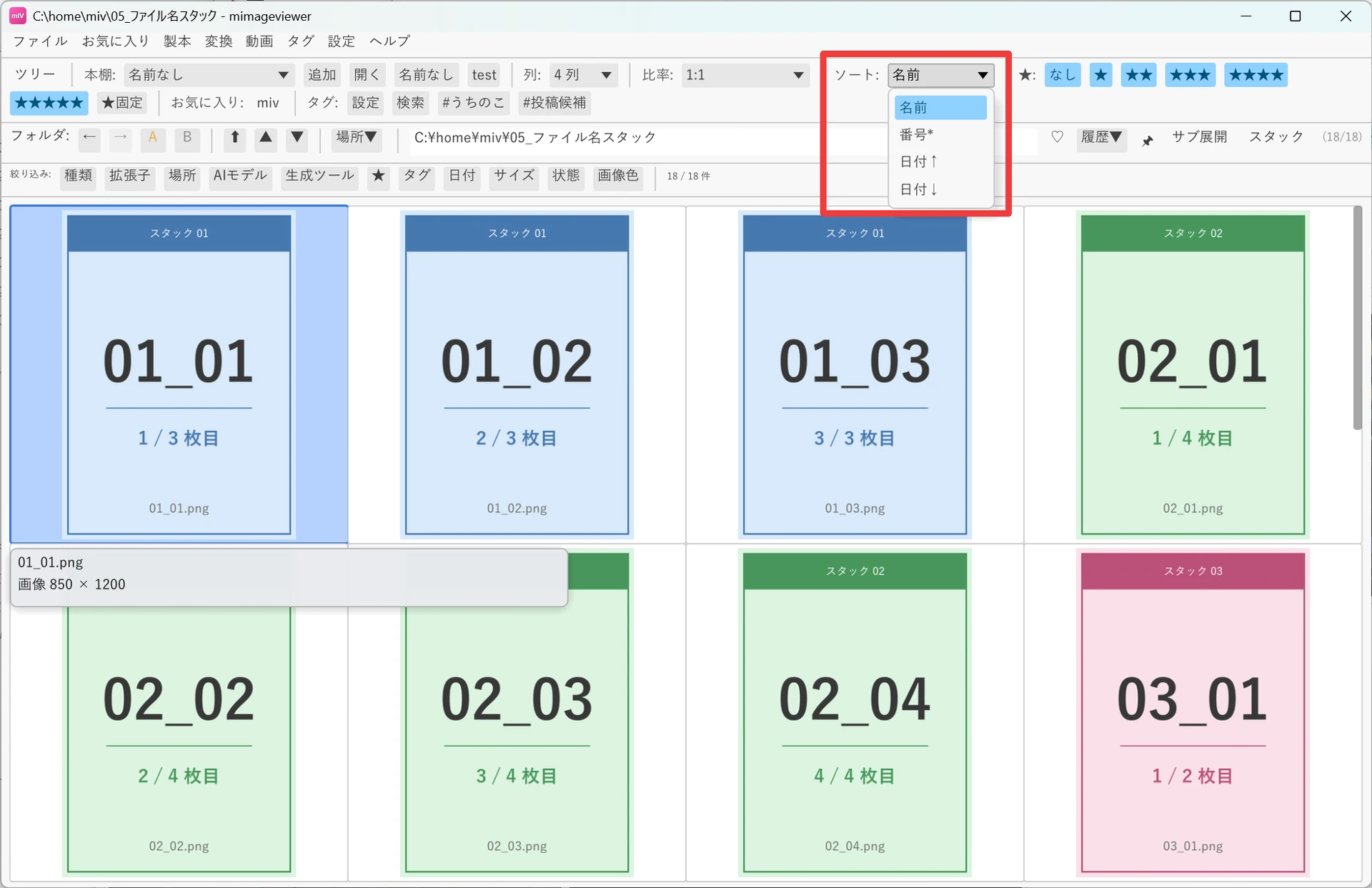
ツールバーのソートセクション、または設定メニューからソート順を変更できます。 選んだソート順は、フォルダ・ZIP・PDF・対応アーカイブの先頭ブロックと、画像・動画・音声ファイルの後続ブロックの 両方に同じ順序で適用されます。
| ソート順 | 説明 |
|---|---|
| 名前(昇順) | Windows の名前順に近い並び。数字列を数値として扱い、半角/全角・大文字/小文字・ひらがな/カタカナを強く分けずに並べます |
| 名前(降順) | 同じ名前比較を逆順にします |
| 番号(昇順) | 連番ファイル向けの自然順ソート。記号・空白などの区切りを無視して番号本体を比較します(1, 2, 9, 10, 11 の順) |
| 番号(降順) | 区切りを無視した番号本体を逆順にします。同じ番号になる項目は名前の昇順で並べます |
| 日付(古い順) | 更新日時が古いファイルが先頭 |
| 日付(新しい順) | 更新日時が新しいファイルが先頭 |
| サイズ順(小さい順) | 0バイトを含むサイズが小さい実ファイルから並べます。サイズ不明は末尾です |
| サイズ順(大きい順) | サイズが大きい実ファイルから並べます。サイズ不明は末尾です |
| 評価(高い順) | ★5 から★1 の順。未評価は初期設定で★3 と★2 の間です |
| 評価(低い順) | ★1 から★5 の順。未評価の位置も高い順とは逆になります |
評価順では、★を変えても表示中の行は移動しません。最新の評価で並べ直すには、ソート横の「⟳」、ファイルメニューの「最新の情報に更新」、または選択中と同じ評価順をもう一度選びます。未評価の位置は環境設定の「表示 → サムネイル」で「★3 と ★2 の間」または「すべての評価より下」から選べます。
コレクションとブックマーク一覧では評価順を選べません。閲覧履歴・タグ一覧など順番が決まっている一覧ではソート操作が固定されます。ZIP / PDF の中はページ順を保ちます。
詳細表示では、列ヘッダをクリックしてもソートできます。クリックするたびに、その列で昇順 → 降順 → ソートなしを 切り替えます。ソートなしのときはツールバーのソート順が使われますが、ヘッダソート中はツールバーのソート操作は 無効になります。作成日時・画像解像度などの遅延ロード列は、読み込み完了後にソートできるようになります。
詳細表示で列をカスタマイズする
ツールバーの「列:」で「詳細」を選ぶか Alt+- で、サムネイル表示と詳細表示を切り替えられます。 詳細表示はサムネイルを表示せず、ファイル名・★・タグ・種類・サイズ・更新日時・状態を行で表示します。必要に応じて「場所」列も追加できます。状態列には ページ個別補正の「補」、補正レイヤーの「レ」、消しゴムの「消」などが短縮表示されます。
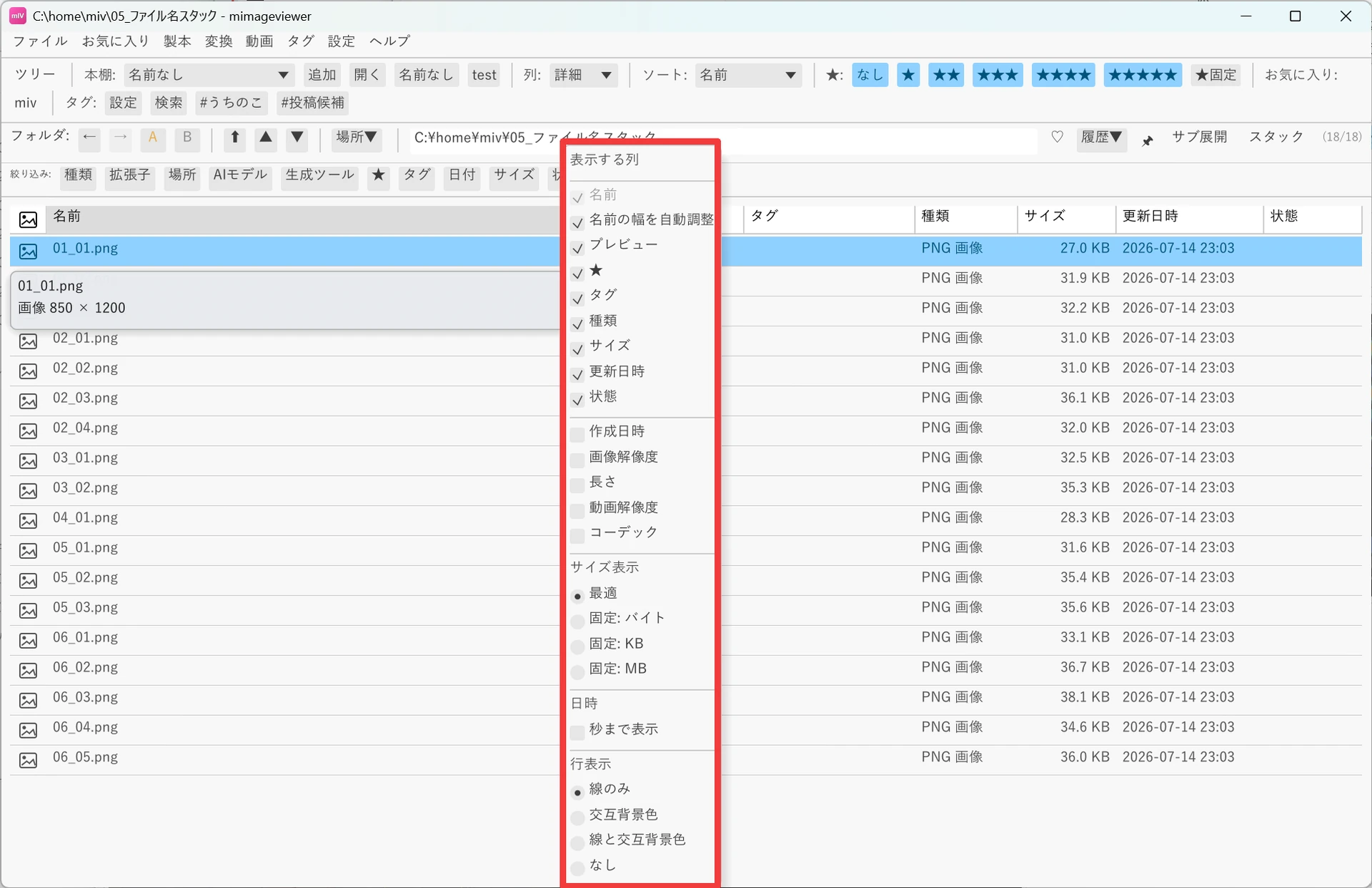
列ヘッダを右クリックするとカラム表示メニューを開けます。名前列は常に表示され、★・タグ・種類・サイズ・更新日時・ 状態などの既定列は非表示にできます。ページ数・場所・作成日時・画像解像度・長さ・動画解像度・コーデックは追加できる列で、 必要な値をバックグラウンドで読み込みます(読み込み中はウィンドウ下部に進捗行と「停止」「再開」ボタンが表示されます)。 ページ数は ZIP / PDF / 画像のみフォルダのほか、親 ZIP 内の子 ZIP・RAR と直読み RAR にも対応します。 同じメニューの「行表示」では、行区切り線のみ・交互背景色のみ・両方・なしを選べます。
レーティング一覧では、ここに専用の「★設定時刻」列が加わります。列ヘッダをクリックすると古い順・新しい順に並べ替えられ、 設定時刻が分からない項目は空欄のまま、どちらの順序でも時刻が分かる項目より後ろに並びます。この列は通常のフォルダやほかの一覧には表示されません。
詳細表示では行を隠すテキストツールチップを表示しません。情報は列または下部情報バーで確認できます。 プレビューアイコンへマウスポインターを重ねたときの大きな画像プレビューは引き続き利用できます。
下部情報バーの列ヘッダもドラッグで並べ替えられます。「一覧と同じ設定」では一覧側も同じ順序になり、 「専用の設定」では下部情報バーだけの順序として保存されます。列境界のドラッグによる幅変更と、 ダブルクリックによる内容に合わせた幅調整も利用できます。
| 操作 | 内容 |
|---|---|
| Alt+- | サムネイル表示と詳細表示を切り替え |
| 詳細表示で列ヘッダをクリック | その列で昇順 → 降順 → ソートなしを切り替え |
| 詳細表示で列ヘッダを右クリック | 表示する列・行の区切り方を選ぶカラム表示メニューを開く |
| 名前列の右端をドラッグ | 名前列を固定幅にし、横スクロールで他の列まで確認できるようにする |
| 列境界をダブルクリック | ヘッダと現在の一覧全体の内容に合わせた最適幅へ自動調整。大量一覧でも画面を止めずに順次計測します |
| ヘッダを右クリック →「名前の幅を自動調整」 | 名前列をウィンドウ幅に合わせた自動伸縮に戻す |
スマートフィルタで絞り込む
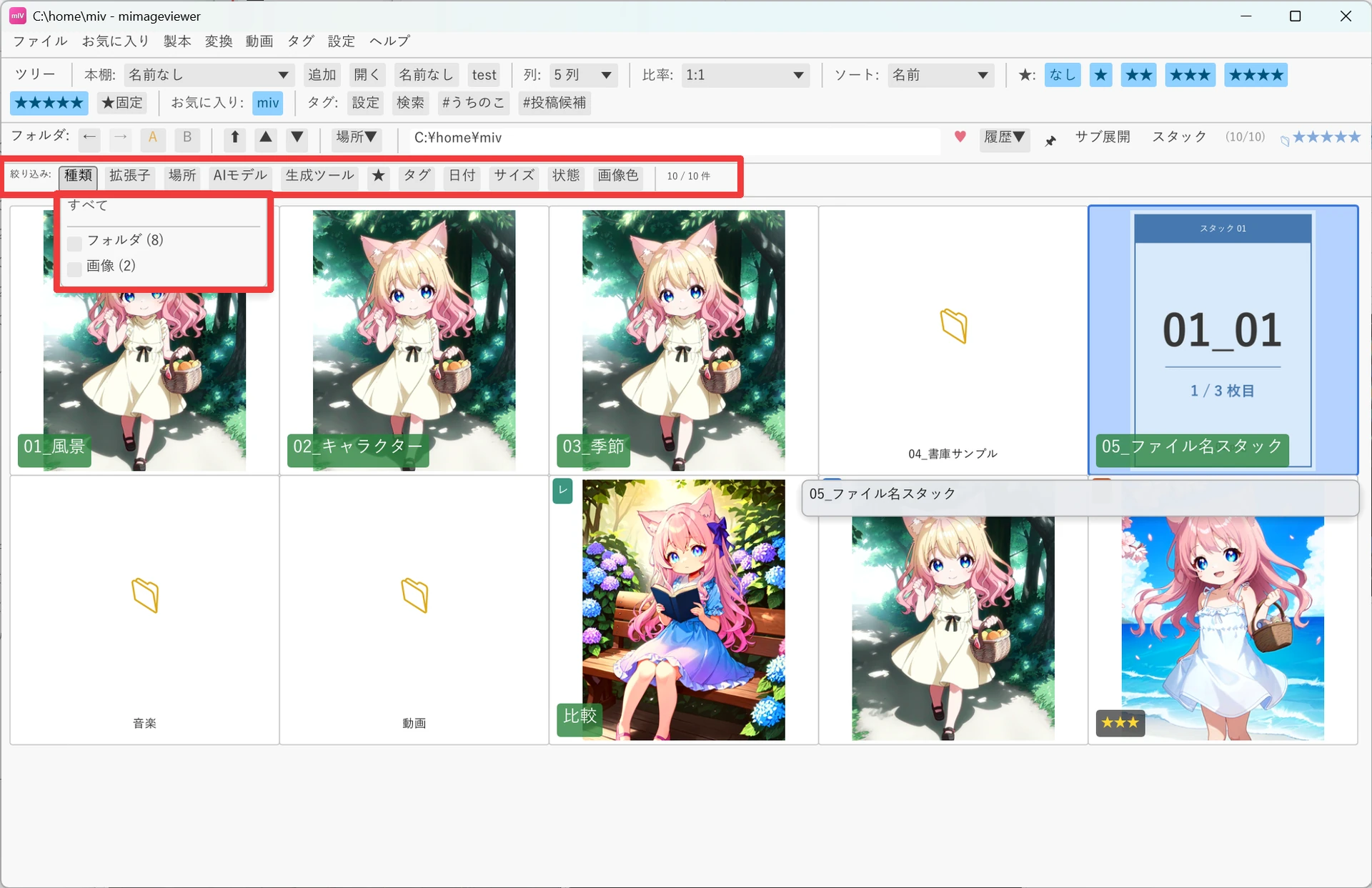
ツールバーの下にある「絞り込み:」バーから、サムネイル表示・詳細表示のどちらでも同じ条件で絞り込めます。 このバーはツールバーの空き領域を右クリック、または「設定」→「ツールバー」で表示/非表示を切り替えられ、 表示するボタン自体は「絞り込み:」ラベルを右クリックして選びます。
- 種類 / 拡張子 / 場所:画像、動画、音声、ZIP、PDF や
.jpg/.png、元ファイルのフォルダで絞り込みます。場所の条件は今の表示だけに効き、フォルダや ZIP / PDF、仮想ビューを移動すると解除されます。 - AI モデル / 生成ツール:AI 生成画像に記録されたモデル名や生成ツール名で絞り込みます。
- ★ / タグ:既存のレーティング条件とアプリ内カタログの mIV タグで絞り込みます。タグは表示中の行から順にバックグラウンドで読み込まれます。
- 日付 / サイズ / 状態:更新日時の期間、ファイルサイズ、補・レ・消・隠・文・回、タグ有無・★有無・ブックマーク有無で絞り込みます。
- 画像色:選んだ色を主要色として含む画像を絞り込みます。親フォルダの ZIP / PDF は、一覧の代表画像の色で判定します。
サブフォルダを展開して表示
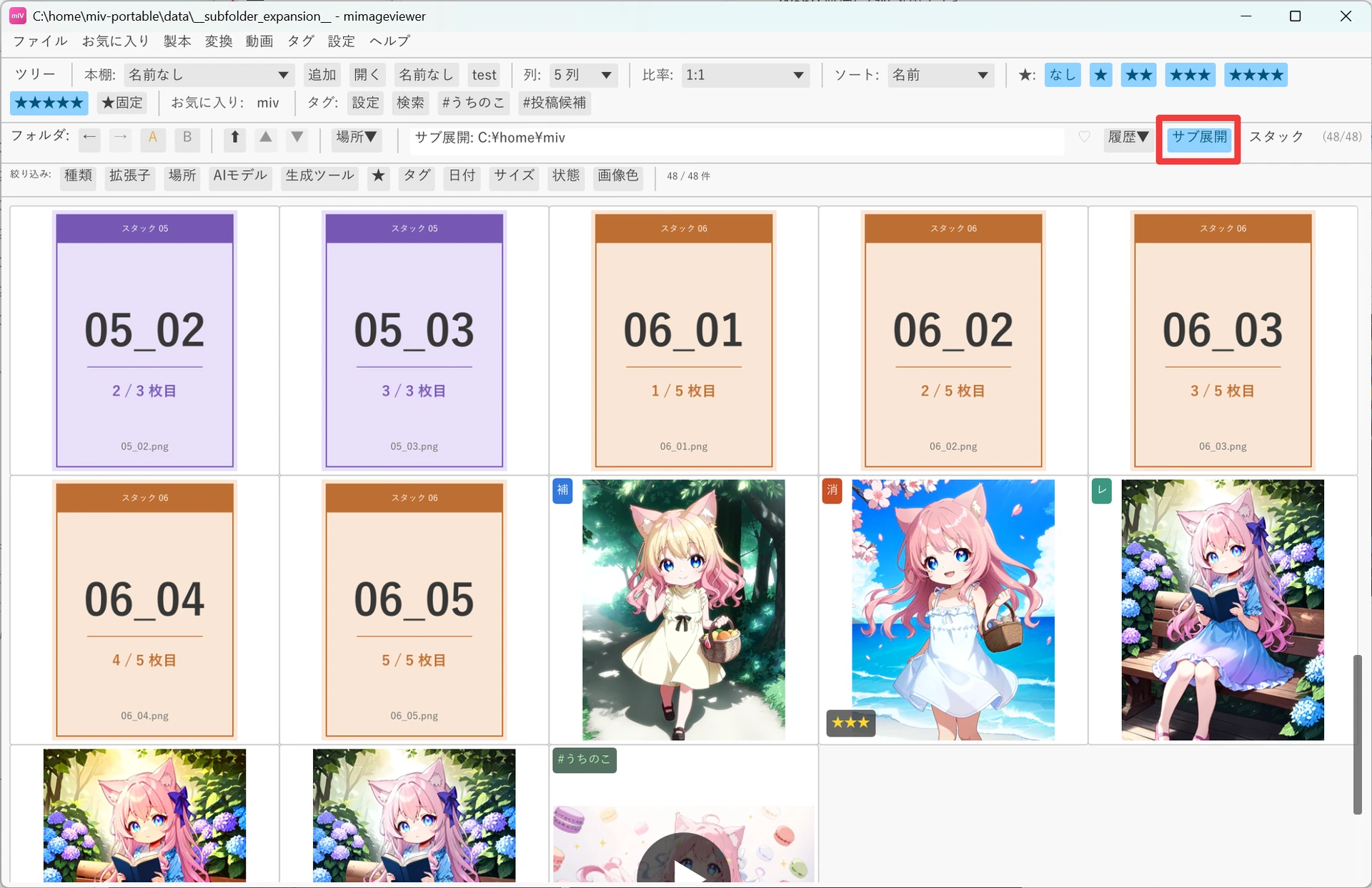
フォルダバーの「サブ展開」を押すと、現在の実フォルダ以下にある画像・動画をその時点のスナップショットとして 1 つのフラットな一覧にできます。走査中は件数とフォルダ数の進捗が表示され、「中止」でキャンセルできます。
通常フォルダ表示中にフォルダを Space または Ctrl+クリックでチェックしてから「サブ展開」を 押すと、チェックしたフォルダ以下だけをまとめて展開できます。チェックしたフォルダがない場合は、現在のフォルダ全体を 展開します。
「サブ展開」を押すと、展開する対象、走査する深さ、一覧へ集める項目の条件を確認する画面が開きます。 起点だけを調べる設定から無制限まで選べるほか、種類・サイズ・日付で項目を絞り込めます。 サイズは 4 つの候補または数値 + KB / MB / GB による最小・最大の範囲で指定でき、片側だけでも使えます。 条件に合わない項目は最初から一覧へ集めません。サイズと日付はファイルだけに適用します。 選んだ内容は保存され、次に開いたときの初期値になります。展開後は適用した条件がフォルダバーに表示されます。 展開中に同じボタンを押すと、確認画面を開かず元のフォルダへ戻ります。
展開後の「場所」は、サブ展開を押したフォルダからの相対パスで表示されます。場所で絞り込むほか、 詳細表示の列ヘッダを右クリックして「場所」列を追加すると、同名ファイルがどの階層から来たかを一覧上で確認できます。
代表サムネイルを固定する(ピン留め)
フォルダ・ZIP・PDF・変換済み RAR / 7z / LZH の代表サムネイルは通常、中のアイテムから自動で選ばれます。 自分で好きな 1 枚を選びたいときは「代表サムネ固定 (📌)」機能を使います。
| 設定方法 | 操作 |
|---|---|
| フォルダバーの 📌 ボタン | 左クリックで固定 / 解除のトグル、右クリックで固定を解除 |
| P キー | グリッドのカーソル位置にあるアイテム、または画像フルスクリーンで表示中のアイテムを固定 / 解除 |
| 右クリックメニュー | 「📌 代表サムネに固定」(固定済みなら「📌 代表サムネ固定を解除」)を選択 |
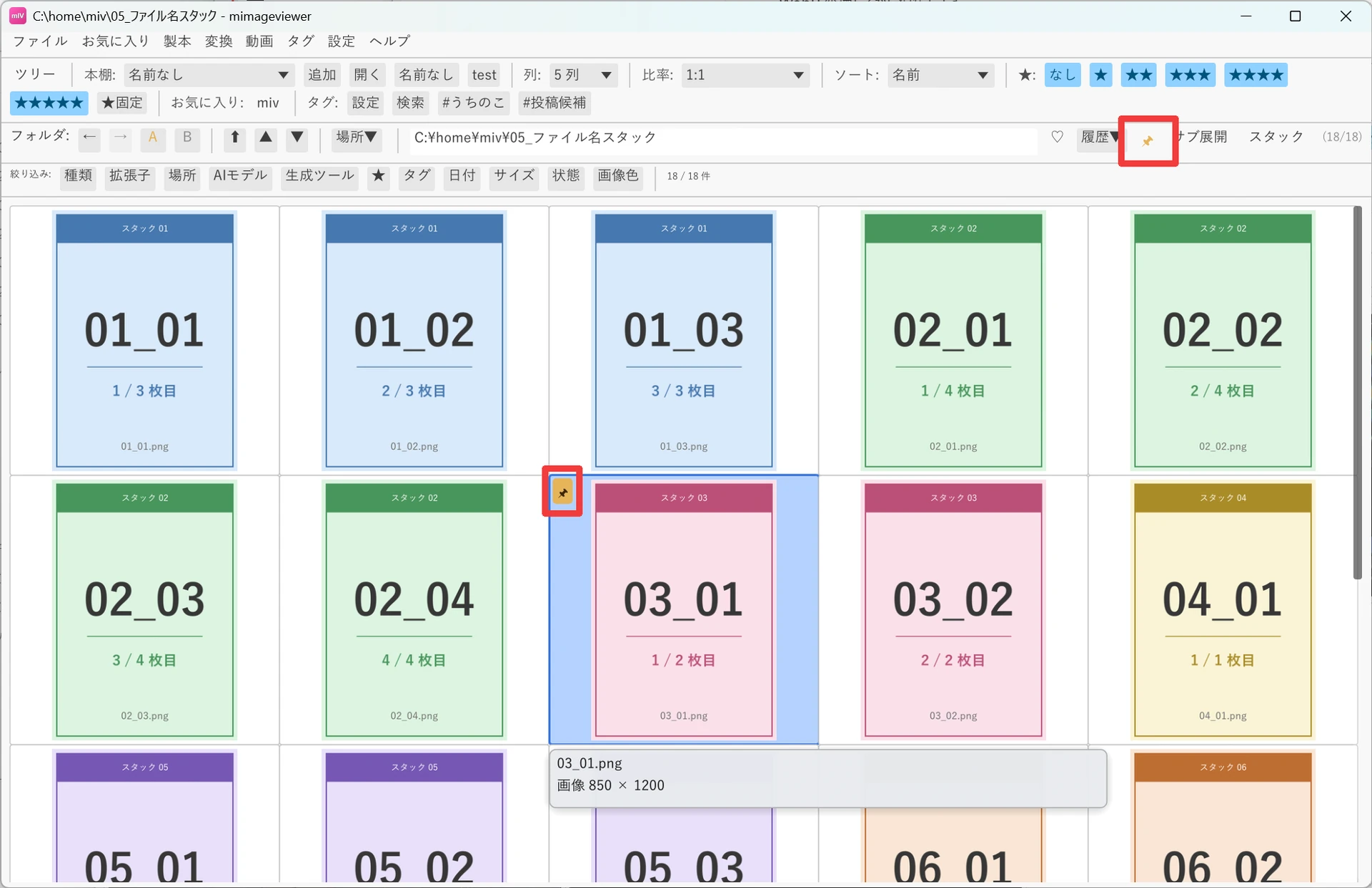
- 固定できるもの:画像ファイル / 動画ファイル、サブフォルダ、入れ子になった ZIP / PDF ファイル、変換済みの RAR / 7z / LZH タイル、ZIP や変換済みアーカイブ内の画像エントリ(そのアーカイブを開いてから固定)、PDF のページ(その PDF を開いてから固定)。
- 固定できないもの:未変換の RAR / 7z / LZH(一度開くか、選択してバッチ変換すると指定できます)、検索結果ビューの集約アイテム、空フォルダ。