レーティングで星付け・横断一覧
気に入った画像や動画に ☆1〜☆5 の評価を付けておくと、後から「★を付けた項目だけ」をフォルダをまたいで 1 つの一覧に集めて見返せます。タグのように名前を付ける手間がなく、キー 1 つで済むのが特徴です。
キー操作で ☆ を付ける
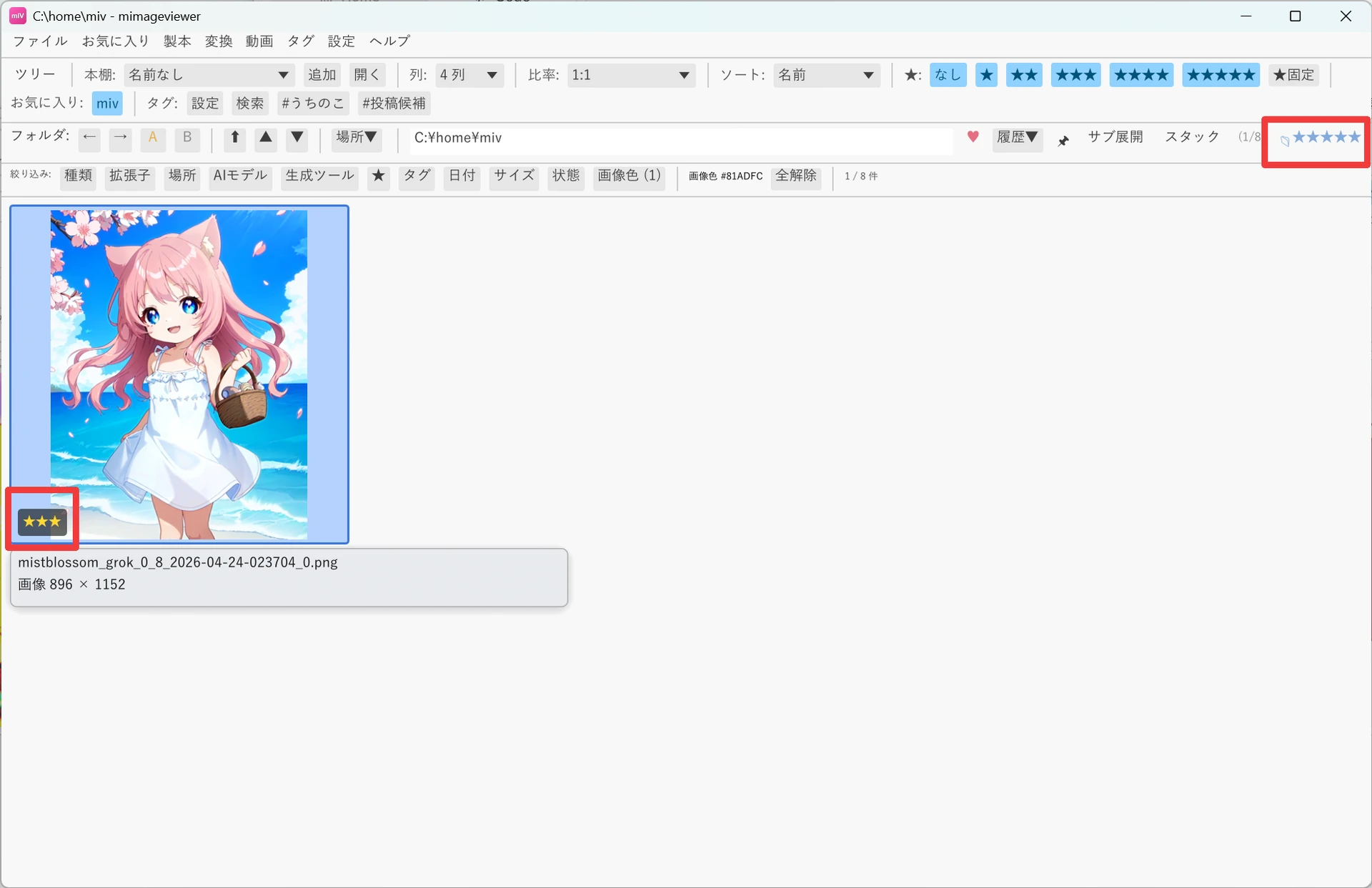
サムネイル一覧・フルスクリーンのどちらでも、同じキーで評価を付けられます。対象は画像ファイル・動画・音声・ZIP 内画像・ PDF ページのほか、フォルダ / ZIP / PDF ファイル本体にも「コンテナ★」として個別に付けられます (中身のページ単位の★とは独立に管理されます)。
| キー | 動作 |
|---|---|
| F1〜F5 | カーソル位置(チェック済みがあればチェックした全項目)に ★1〜★5 を付与 |
| F6 | ★を解除(未評価に戻す) |
| Shift+F1〜F5 | 現在一覧表示中のフォルダ / ZIP / PDF 本体にコンテナ★を付与 |
| Shift+F6 | コンテナ★を解除 |
| 操作カスタマイズで割り当て | アイテムまたは現在のコンテナの評価を1段階上げる / 下げる(標準キーなし) |
| Ctrl+Z / Ctrl+Y | 直前のレーティング操作を取り消す / やり直す(一括付与も 1 回で元に戻ります) |
段階変更では未評価を★3として数え、上げると★4、下げると★2になります。すでに★5なら上げられず、★1なら下げられません。チェック済みの複数項目はそれぞれの評価から変更され、1 回の取り消しで元に戻せます。
- チェック済みアイテムがある状態で押すと、まとめて一括付与できます(操作後チェックは解除されます)
- フルスクリーン表示中も同じキーで付けられます。Shift+Fn は「今見ている画像が入っているコンテナ」が対象です
- ドライブ一覧ではレーティング操作は無効です
一覧と閲覧中で同じキーを使う
「操作カスタマイズ」の「レーティング」で「本を優先」の操作にキーを割り当てると、一覧では選択 / チェック項目、本の閲覧中は開いている本全体、本扱いではない画像・動画・音声の閲覧中は表示中の項目を評価できます。★1〜★5、解除、1段階上げる / 下げるのすべてに標準キーはありません。
一覧で ZIP / PDF / フォルダを選ぶとその項目自体、本のページ一覧では選択ページが対象です。本全体の★は親の一覧でその本に付ける★と共通で、ページの★とは別に保存されます。検索やタグの結果から画像を開いただけの場合は、その画像を評価します。
絞り込みながら★を付ける
たとえば「★3 だけ表示」で画像に★4を付けると、その画像は条件から外れ、一覧では次の項目へ選択が移ります。次がなければ前へ移ります。フルスクリーンでも読む順の次、なければ前のページへ移り、最後の1枚が外れたら現在のページ一覧へ戻ります。絞り込みは解除されません。
移動後や一覧に戻った直後でも、Ctrl+Z で★を戻して元画像へ戻れます。グリッドでも、元項目が再表示されると選択と Shift+クリックの起点が戻ります。やり直しも対象が再表示される場合は同じ規則です。評価後にクリック・キー・パッド・右ドラッグ開始時の選択・リングの先頭/末尾移動や検索・絞り込み条件の変更で選択を操作した場合はその選択を優先し、項目が非表示のままなら★だけを戻します。マウスやゲームパッドのピッカーでは、★の変更とほかの設定をプレビューしながら元ページを見続け、閉じたときに移動します。操作中に新しい検索結果が届くと、結果と件数はそのまま更新されます。詳しくは評価変更と絞り込みを参照してください。
場所をまたいで見返す — レーティング一覧
フォルダなどの一覧では、ツールバーまたは設定メニューから「評価(高い順)」「評価(低い順)」を選べます。未評価は初期設定で★3 と★2 の間に入り、環境設定の「表示 → サムネイル」で位置を変えられます。表示中に★を変更しても、表示条件に残る行の並び順は変わりません。「最新の情報に更新」またはソート横の「⟳」で並べ直せます。
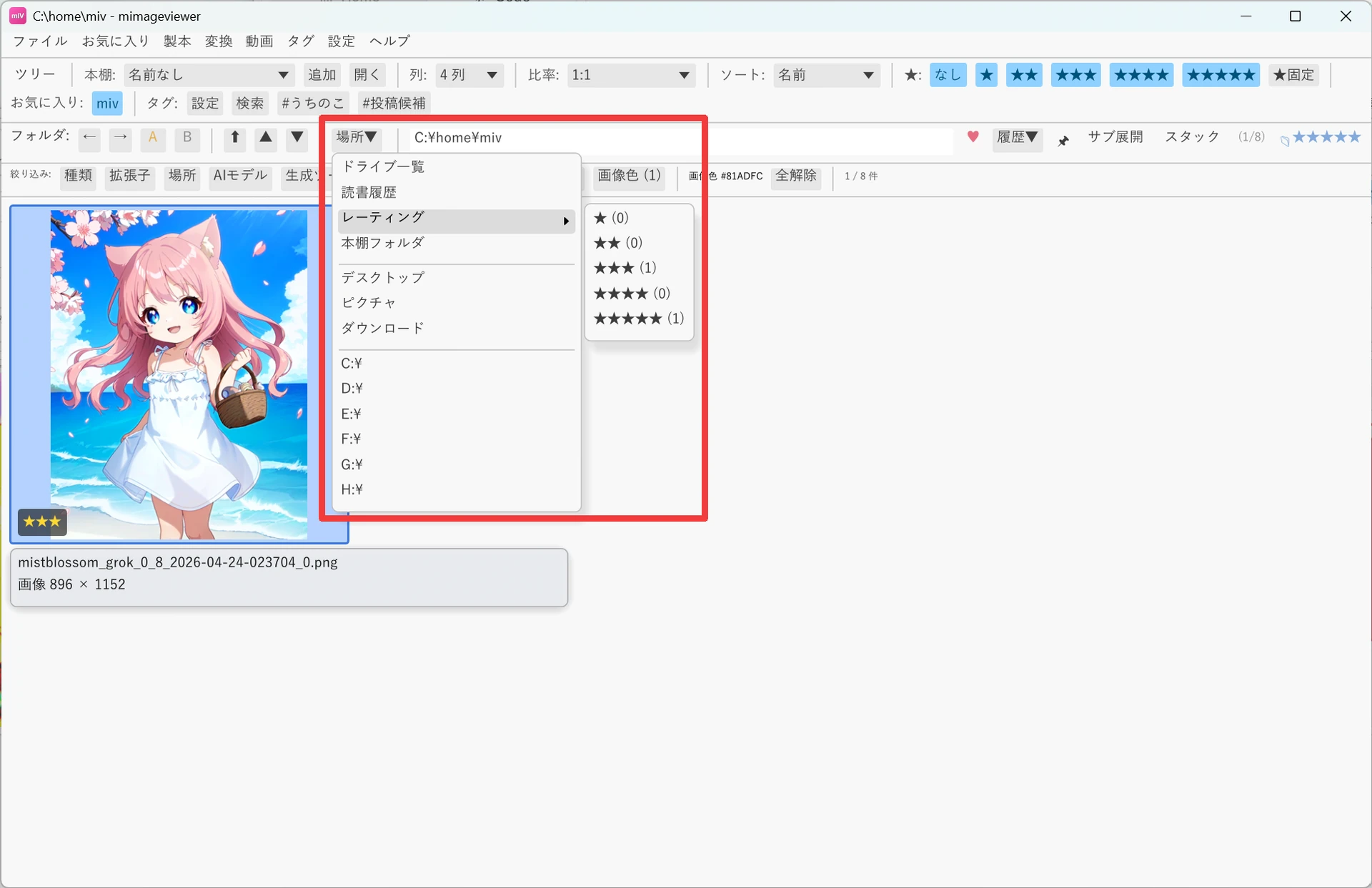
ファイルメニューの「レーティング一覧」、またはフォルダバーの「場所▼」→「レーティング」から ★1〜★5 のいずれかを選ぶと、 その★が付いた画像・動画・音声・フォルダ・ZIP / PDF 本体などを、置いてある場所に関係なく 1 つの一覧として開けます。
- 初期ソートは「★設定時刻 ↓」(最近★を付けた順)です。変更した並び順は ★1〜★5 に共通して保存され、次に開いた時も使われます
- レーティング一覧を開いている間だけ、ソートメニューに「★設定時刻 ↓」「★設定時刻 ↑」が追加されます
- 詳細表示では「★設定時刻」列が加わり、列ヘッダから古い順・新しい順に並べ替えられます。この列は通常のフォルダやほかの一覧には表示されません
- XMP から取り込まれただけの★など、設定時刻が分からない項目は列が空欄になり、古い順・新しい順のどちらでも時刻が分かる項目より後ろに並びます
- 選択情報にも、時刻が分かる場合だけ「★設定時刻」が表示されます
- 一覧を開いている間は選んだ★が固定条件になるため、ツールバーの★フィルタは操作できません。通常のフォルダへ移動すると元の操作に戻ります