AI アップスケールで拡大して見る
解像度の低い画像や、古いパソコンで作られた小さな CG を、今のモニターでも見やすい精細さで鑑賞するための機能です。 補正パネルでモデルを 1 つ選ぶだけで使え、見ている間だけ効果がかかります。 ファイルに保存したい場合はエクスポートで書き出しますが、ここでは「見る」ことに絞って説明します。
フルスクリーンで AI アップスケールを ON にする
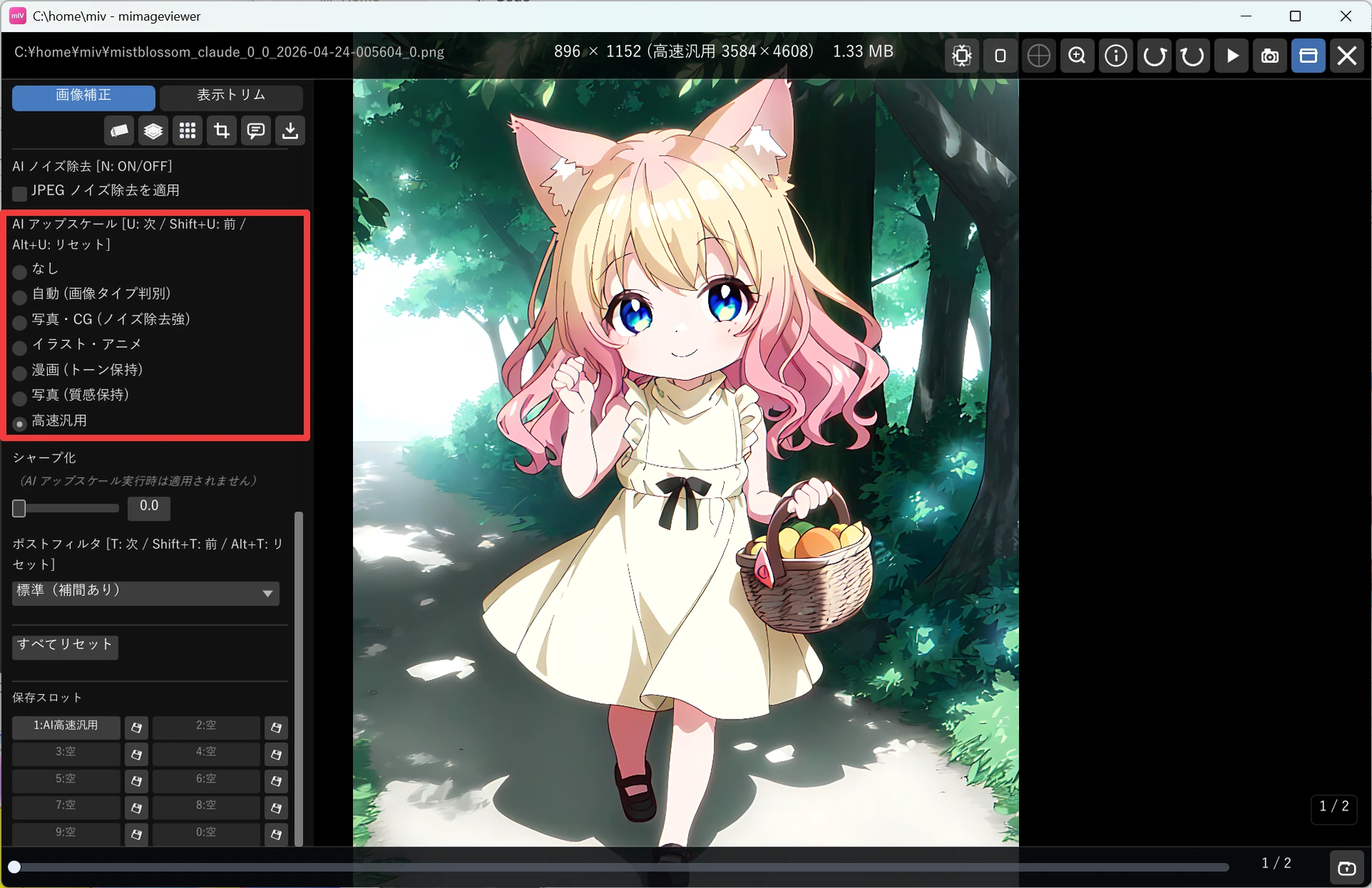
画像をフルスクリーン表示にし、画面左端にマウスを寄せて補正パネルを開きます。 パネル下部にある「AI アップスケール」からモデルを選ぶと、その場で拡大された結果に切り替わります。 補正・ノイズ除去と同時に効くので、まず明るさなどを整えてからアップスケールを選ぶと仕上がりを確認しやすくなります。
選んだモデルがどこに効くか
パネル上部の 2 行のラジオが、選んだモデルがどこに記録されるかを表します。
- 標準(共通)/標準(お気に入り「◯◯」):その場所の標準を変えます。 個別設定を持たない画像すべて(別のフォルダも含む)にまとめて効きます
- このページ:いま表示している 1 枚だけに記録します
ふつうに開いた画像では上段が選ばれているので、モデルを選ぶだけでフォルダ全体が まとめて切り替わります。「この 1 枚だけ別のモデルを試したい」ときは、 下段の「このページ」へ切り替えてから選びます。
効かせる範囲を変えたいときは、ラジオの下のボタンとチェックボックスを使います。
| ボタン | 効く範囲 |
|---|---|
| 現在の設定値を標準に反映 | 今の設定を、その場所の標準にする。個別設定を持たない画像すべてに効く(いちばん広い) |
| フォルダ全画像をこのページに揃える | いま開いているフォルダ / ZIP / PDF の全ページへ、今の設定をコピーする |
| このお気に入り用に標準を分ける (チェック) | お気に入り登録したフォルダの配下で、そのお気に入りだけに効く標準を持たせる |
- どの画像でも同じモデルを使いたい — 上段の「標準」を選んだ状態でモデルを選びます。 以降に開く画像すべてに同じモデルが使われます。
- 特定のフォルダだけ違うモデルにしたい — そのフォルダをお気に入りに登録し、 「このお気に入り用に標準を分ける」にチェックを入れてからモデルを選びます。 そのフォルダの中だけが別のモデルになり、外の画像は変わりません。
- この 1 枚だけ試したい — 下段の「このページ」に切り替えてからモデルを選びます。
- このフォルダを今の設定のまま固定したい — 「フォルダ全画像をこのページに揃える」を押します。フォルダ内の画像 1 枚ずつに 設定が書き込まれるので、あとから標準を変えてもこのフォルダの見た目は変わりません。
レトロ CG を鑑賞する流れ
古いパソコンの画像形式(PC-98 の PI / MAG、X68000 の PIC など)は、そのままでは mImageViewer で開けません。Susie 画像プラグインを組み合わせて開き、 AI アップスケールで今のモニター解像度に合わせて鑑賞するのがおすすめの流れです。
- 対応する Susie 画像プラグイン(
ifpi.spi/ifmag.spiなど)を、環境設定の「ファイル処理 → Susie プラグイン」からプラグインフォルダに配置する - 配布アーカイブが LZH などの場合は、クリックして ZIP に変換してから開く
- 変換後の ZIP を開き、中の画像をフルスクリーンで表示する
- 補正パネルの「AI アップスケール」を ON にし、モデルを選ぶ
640×400 クラスの小さなレトロ CG も、4 倍のアップスケールで現代的な解像度まで引き伸ばして鑑賞できます。
画像の内容に合わせてモデルを選ぶ
迷ったら「自動 (画像タイプ判別)」を選べば、画像の内容からモデルを自動で選んでくれます。 仕上がりの傾向を変えたいときは、以下から手動で選び直せます。
| モデル | 向いている用途 | 使えるモード |
|---|---|---|
| 自動 (画像タイプ判別) | イラスト / 漫画 / 写真・CG を自動判別して最適なモデルを選択 | 軽量・高画質 |
| 写真・CG (ノイズ除去強) | 汎用の高品質モデル。JPEG ノイズやブラーを強めに除去する | 高画質のみ |
| イラスト・アニメ | 線画をくっきりさせて塗りを平坦化する | 高画質のみ |
| 漫画 (トーン保持) | スクリーントーンの周期パターンを残したまま拡大する | 軽量・高画質 |
| 写真 (質感保持) | フィルム粒子や布目など細かい質感を残す写真向け | 高画質のみ |
| 高速汎用 | 他モデルより軽量で処理が速い。補正量も控えめで破綻しにくい | 軽量・高画質 |
レトロ CG のようなドット絵は「漫画 (トーン保持)」や「高速汎用」を試すと、パターンを潰さずに拡大できることがあります。 いろいろなモデルを見比べて、好みの仕上がりを探してみてください。
使えるモデルは環境設定で変わる
AI アップスケールとノイズ除去は GPU の負荷が大きいため、環境設定の 「全体設定 → AI 機能」 で利用範囲を 3 段階から選べます(初めて起動したときの初回設定でも選びます)。 ここが「なし」や「軽量」になっていると、補正パネルに出てくるモデルの選択肢が減ります。
| AI モード | 使えるもの |
|---|---|
| なし | アップスケールもノイズ除去も実行しません。パネルには「なし」だけが出て、モデルを選べません。低スペック環境向け。 |
| 軽量(既定) | 「高速汎用」「漫画 (トーン保持)」+「自動」だけを使います。ノイズ除去は行いません。ミドルレンジ GPU 向け。 |
| 高画質 | すべてのアップスケールモデルとノイズ除去が使えます。GPU 負荷は高め。ハイエンド GPU 向け。 |
キーだけで手早く切り替える
補正パネルを開かなくても、フルスクリーン中にキー操作でモデルを切り替えられます。
| キー | 動作 |
|---|---|
| U | AI アップスケールのモデルを次へ切替 |
| Shift+U | モデルを前へ切替 |
| Alt+U | アップスケールを「なし」に戻す |
| N | AI ノイズ除去の ON / OFF を切替(高画質モードのときのみ。アップスケールより先に適用されます) |
- その画像に 個別設定 があるとき→ その 1 枚だけが変わります (パネルでも自動的に「このページ」が選ばれています)。
- その画像が 標準に従っている とき→ その場所の標準が変わり、 個別設定を持たない他のすべての画像もいっしょに切り替わります。
どの適用範囲に設定したかは、切り替えるたびに [U:個別 …] / [U:標準 …] / [U:お気に入り …] のようにトーストで一瞬表示されます。まずこの表示で「いま自分が触っているのは 1 枚か、標準か」を 確かめられます。フォルダ全体を同じモデルで見たいのに個別設定になっているときは、 パネルの 「個別設定を解除 [Q]」(または Q)で標準に戻してから操作します。