ZipPla で漫画の閲覧と管理をしてきた方へ。mImageViewer は タグ・レーティング・検索といった整理の機能に対応し、見開き表示やマウス追従の部分拡大ズームなども備えています。このページでは 整理機能の対応・操作・おすすめの初期設定・移行で増える機能 をまとめました。
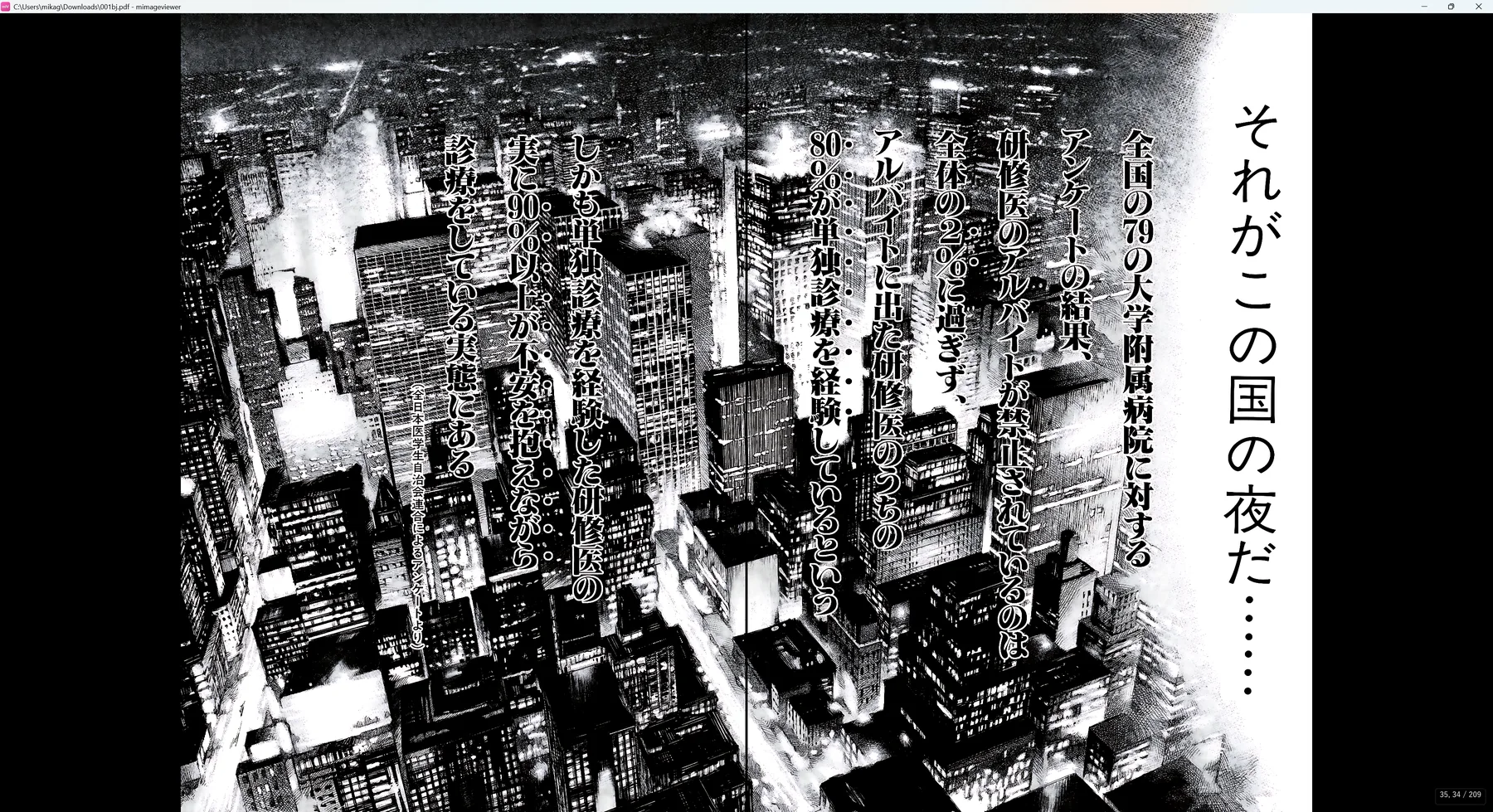
見開き表示右→左の表紙あり見開き。漫画ビューアとしての基本表示です。
使用素材: ブラックジャックによろしく 佐藤秀峰
はじめに知っておきたいこと
- 動作環境は Windows 11 です。
- 画像ビューアと漫画ビューアを兼ねるため、デフォルトは単ページ表示です。フルスクリーン中に 1〜5 キーで単ページ・見開き・表紙あり見開きを切り替えられます。最初から見開きで開きたい場合は、設定画面でデフォルトを変更できます。
- mImageViewer はサムネイル一覧が基本のビューです。中央の一覧でフォルダ・ZIP・PDF・画像・動画を見渡して開く設計です。よく見る場所は「お気に入り」に登録し、フォルダ階層を見たいときだけ左側ツリーを表示する使い方がおすすめです。
- 左側のフォルダツリーは初期状態では表示しません。フォルダツリーで移動したい場合は、ツールバーの ツリー ボタン(または F)で左側に表示できます。
- フォルダにも表紙のようなサムネイルを出せます。フォルダ・ZIP・PDF の代表サムネイルは自動で選ばれますが、好きな画像やページを P キーやフォルダバーのピンで固定できます。フォルダを表紙つきの本棚のように整理する使い方を想定しています。
- mImageViewer にも、複数の場所をまとめるスマートフォルダがあります。お気に入りとは別に任意の複数フォルダを登録し、画像だけのフォルダ・ZIP / PDF・対応アーカイブを条件付きのフラット一覧として保存できます。ZipPla の
.kdk互換ではなく、場所ごとの個別条件や常時索引は持ちません。開くたびにバックグラウンドで再走査します。 - ZIP / CBZ は展開せずそのまま開けます。RAR / 7z / LZH は、最初に開くときに再圧縮なしで ZIP にまとめ直してから表示します(2 回目以降はそのまま。パスワード付き RAR に対応し、分割 RAR は
.part01.rarなどの先頭パートから開けます)。 - 音声ファイルも一覧に表示して再生できます。ZipPla は対応形式として音声ファイルも挙げていますが、実機確認では形式によって外部プレイヤーを起動する動作でした。mImageViewer は MP3 / FLAC / WAV / M4A / AAC / OGG / Opus / WMA の音声ファイルを画像・動画と同じ一覧に並べ、開くと波形とスペクトラムを表示する 音楽ビュー で再生します。フォルダ内の連続再生や前後ファイルへの移動も、動画と同じ操作でできます。
タグ・レーティングの保存方式がちがいます(重要)
ここは ZipPla と mImageViewer で仕組みが大きく異なります。移行前にご確認ください。
- ZipPla:タグや★を 選択している実体のファイル名に書き込む方式です(例:
0001 {zpi$t=風景}.jpg)。ZIP や PDF の本体に付けた場合はbook {zpi$r=4}.zip/book {zpi$r=4}.pdfのように本体ファイル名が変わり、フォルダ内の画像に付けた場合はその画像ファイル名が変わります。mImageViewer のように「コンテナ本体」と「中のページ」を別の管理対象として分ける考え方とは異なります。 - mImageViewer:タグや★は、既定では ファイルを変更せず、本体内で管理します(ファイル名は変わりません)。フォルダ・ZIP・PDF などの本体に付けるタグ/★と、単体画像に付けるタグ/★は、それぞれのパスにひも付きます。そのため、通常のファイル操作でファイルを移動・名前変更すると、タグ・★は引き継がれません(移動先に付き直りません)。単体画像の★だけは、設定を有効にすると JPEG / PNG / WebP の XMP レーティングにも書き込めますが、ZIP / PDF などの本全体の評価やタグを外部ファイルへ同期する機能ではありません。
機能比較
ZipPla で使っていた整理機能を、mImageViewer 側の機能に置き換えて見るための表です。
| 項目 | ZipPla | mImageViewer |
|---|---|---|
| タグ・★の保存 | タグや★を選択中の実体のファイル名に書き込む方式です。ZIP/PDF に付ければ本体ファイル名、フォルダ内画像に付ければ画像ファイル名が変わります。 | 既定では本体内のカタログで管理し、ファイル名は変えません。フォルダ・ZIP・PDF 本体と単体画像は別の対象として扱います。単体画像の★のみ、設定で JPEG / PNG / WebP の XMP レーティングにも書き込めます。 |
| タグで探す | タグ・評価・フィルタで整理できます。 | Ctrl+T のタグビュー、グリッドのタグ絞り込み、★フィルターで探します。mIV タグは Ctrl+F / Ctrl+G の全文検索には混ぜません。 |
| ブックマーク/スマートフォルダ | フォルダーブックマークに加え、スマートフォルダ(.kdk)で複数フォルダを 1 つの仮想場所のようにまとめ、フォルダごとのフィルター結果を表示できます。 | 単一の場所へ移動する「お気に入り」、選んだ実項目を固定した一覧にする「コレクション」、複数の実フォルダを保存条件で再走査する「スマートフォルダ」を使い分けます。.kdk の直接取り込みや入れ子の仮想場所への変換は行いません。 |
| フォルダ移動 | フォルダーブックマークやフォルダツリーから場所を選ぶ使い方があります。 | 初期状態ではツリーを出さず、サムネイル一覧を広く使います。ツリーが必要なときはツールバーの ツリー ボタンで表示します。 |
| フォルダの見た目 | 表紙の手動設定や、親フォルダーの表紙に設定する操作があります。タグ・評価・フィルタと合わせて整理できます。 | フォルダ・ZIP・PDF に代表サムネイルを表示できます。好きな画像を P で固定して、表紙つきの本棚のように整理できます。 |
| 管理対象 | アーカイブ、PDF、画像、動画フレームなどを管理できます。音声ファイルも対応形式に含まれますが、形式によっては外部プレイヤー起動が中心です。 | 画像・漫画・PDF・動画に加え、MP3 / FLAC / WAV / M4A / AAC / OGG / Opus / WMA の音声ファイルも一覧に表示し、音楽ビューで再生できます。 |
| アーカイブ | アーカイブや PDF をサムネイル管理・閲覧できます。 | ZIP / CBZ は直接開きます。RAR / 7z / LZH は初回に ZIP キャッシュ化してから表示します。 |
| 拡大表示 | 内蔵ビューアの「拡大鏡の切り替え」で一部を拡大できます。既定では Z と中クリックに割り当てられています。 | Z の「部分拡大ズーム」で、範囲指定後にマウス移動だけで拡大位置を動かせます。mIV の「ルーペ」(Shift / M)とは別機能です。 |
| 余白トリム | サムネイルには「スマートクリップ(自動検出)」や表紙サムネイルのクリッピングがあります。読書中のページ表示そのものを余白カットする設定は、手元の確認では見つかっていません。 | 左パネルの「表示トリム」で、自動余白カット、本全体、このページだけ、見開き左右別の調整ができます。表示専用なので元ファイルは変更しません。 |
| 操作カスタマイズ | ショートカットキーやマウス操作を調整できます。 | 設定メニューの 操作カスタマイズ… で、キー、右ドラッグ(リング/ジェスチャ)、マウス戻る/進む、ゲームパッドの割り当てを調整できます。旧 keymap.ini がある場合は初回起動時に取り込みます。 |
整理機能の対応(操作は変わります)
- タグ・★レーティング … 対応しています。ファイルにタグや★を付けて、タグビュー・★フィルターで絞り込めます。タグは事前のピン留め登録なしでも、T から自由入力で付けられます。
- 横断検索 … お気に入り登録と索引作成が必要です。Ctrl+S / Ctrl+G は、お気に入りに登録し、対応する索引を ON にした場所だけが対象です。準備なしで現在の一覧だけを絞る場合は Ctrl+F を使います。
- サムネイル一覧での管理 … 対応しています。フォルダ・ZIP・PDF などをサムネイル一覧で見渡せます。
- よくアクセスするフォルダの登録 … 「お気に入り」に当たります。ZipPla のフォルダーブックマークのように、よく使う単一フォルダを登録してすぐ開けます。選んだファイルやフォルダを名前付き一覧へ並べるならコレクション、複数場所を同じ条件で繰り返し探すなら「スマートフォルダ」を使います。
- スマートフォルダ的に繰り返し探す … 専用の「スマートフォルダ」を使います。通常一覧で確認した名前・種類・拡張子・更新日・サイズ・★・タグ・編集状態と実フォルダを 1 条件として保存できます。場所ごとに異なる条件を追加でき、複数条件は OR でまとめられます。
- プレイリスト的な一覧 … 「コレクション」を使います。選んだ実ファイル・実フォルダ・ZIP/PDF 本体を元の場所のまま登録し、手動順やシャッフルで見られます。ZipPla の
.kdkを直接読み込む機能ではありません。 - 「製本」はこれとは別の機能です。好きなページ(画像・ZIP/PDF のページ・動画のフレームなど)を コピーして、新しい 1 冊として保存する機能です。参照だけを並べるコレクションとは目的が違います。
まずはスマートフォルダとタグ、必要なら索引検索
複数の保管場所から自分で選んだ本を固定した一覧にするなら コレクション、場所と条件を保存して開くたびに探すなら スマートフォルダ、内容を分類して探すなら タグ・★・現在地フィルタ が向いています。
- 分類しておきたい本や画像にタグを付ける ―― 一覧で対象を選び T。ピン留めタグを事前登録していなくても、その場でタグ名を入力できます。
- タグで開く ―― Ctrl+T のタグビュー、またはグリッド上部のタグ絞り込みを使います。タグ検索はお気に入り索引とは別の仕組みです。
- 今開いている場所だけを絞る ―― Ctrl+F の現在地フィルタを使います。お気に入り登録や索引作成なしで、その場の一覧を絞り込めます。
複数の保管場所をまたいで名前やメタデータを探したい場合だけ、次のように索引検索を設定します。
- 検索したい親フォルダを「お気に入り」に登録します。
- お気に入り編集で索引を ON にします。フォルダ・ZIP・PDF の名前を探す Ctrl+S には コンテナ索引、画像・PDF・動画を探す Ctrl+G には アイテム索引 が必要です。
- 初回の索引作成が終わるまで待ちます。以後は対象フォルダの変更に追従します。
- Ctrl+S / Ctrl+G で横断検索します。タグで探す場合は、引き続き Ctrl+T を使います。
操作対応表
ZipPla で使っていた整理・閲覧操作を、mImageViewer では次の操作に置き換えてください。
| やりたいこと | mImageViewer の操作 | 補足 |
|---|---|---|
| ZipPla の拡大鏡に近い操作で拡大する | mIV では Z の「部分拡大ズーム」を使います。Z を押して範囲を指定し、離すと拡大。もう一度 Z で戻ります。 | 範囲指定中はホイールで倍率を調整できます。拡大後はマウス移動で表示位置を動かします。 |
| タグを付ける | 一覧で対象を選び T、またはタグメニュー/右パネルから付けます。 | mIV タグはファイル名や XMP には書き込まれません。 |
| タグで探す | Ctrl+T でタグビューを開きます。 | 複数タグは #tag1 #tag2 のように入力すると AND 検索になります。 |
| ★を付ける | F1〜F5 で★1〜★5、F6 で解除。 | フォルダや ZIP/PDF 本体へ★を付けたい場合は Shift+F1〜F5 を使います。 |
| 今の場所を絞り込む | Ctrl+F で現在地フィルタ。 | いま表示している一覧だけをファイル名やメタ情報で絞り込みます。 |
| 選んだ実ファイル・フォルダを固定した順番でまとめる | 「コレクション」で名前付き一覧を作り、ツールバーから実項目を追加します。手動順・通常ソート・シャッフルで見られます。 | ZipPla の .kdk を直接読み込みません。ZIP/PDF の内部ページや入れ子の仮想場所は登録対象外です。 |
| 複数フォルダの本・画像・動画・音声を保存条件でまとめる | メニュー「スマートフォルダ」→「新しいスマートフォルダ…」で名前を作り、実フォルダの一覧を絞り込んで「現在のアイテム表示条件を追加」から登録します。 | ZipPla の .kdk 互換ではありません。専用索引は作らず、開くたびに再走査します。 |
| お気に入り全体から探す | 検索したい場所をお気に入りに登録し、索引を ON にしてから使います。Ctrl+S はフォルダ/ZIP/PDF 名、Ctrl+G は画像/PDF/動画の検索です。 | Ctrl+S にはコンテナ索引、Ctrl+G にはアイテム索引が必要です。 |
| ページ送り | ← →、マウスホイール、画面左右クリック。 | 右→左読みではクリック方向も漫画向けに反転します。 |
| 見開きにする | 4 が見開き 右→左、5 が表紙ありの見開き 右→左。 | 表紙だけ単独にしたい漫画は 5 が便利です。 |
| よく使う場所へ行く | 「お気に入り」に登録し、「場所▼」やお気に入りメニューから開きます。 | 最近読んだ本は「閲覧履歴」からも開けます。 |
| 左側ツリーで移動する | ツールバーの ツリー ボタン、または F でフォルダツリーを表示します。 | 初期状態では非表示です。現在フォルダに合わせて必要な範囲が展開されます。 |
| フォルダに表紙を付ける | 代表にしたい画像・ページを選んで P、またはフォルダバーのピンで固定します。 | フォルダ・ZIP・PDF の一覧で中身が分かりやすくなります。 |
おすすめの初期設定
最初に一度だけ設定しておけば、以降の本すべてに適用されます。
- 見開き(右→左)を既定にする ―― 「環境設定 → 表示 → 閲覧表示」の デフォルトのページ構成 を 見開き 右→左 に設定します。
- 開いたらすぐ読書を始める ―― 「環境設定 → 全体設定」の「ZIP/PDF/対応アーカイブ」で 開いたとき、ページをフルスクリーン表示 を選びます。
- RAR / 7z / LZH の扱いを選ぶ ―― 「環境設定 → パフォーマンス → キャッシュ」の「RAR / 7z / LZH の処理」で、確認あり・確認なし変換・無視 から選べます。
見開き・表示の操作(フルスクリーン)
フルスクリーン表示中は、次のキーで切り替えられます。
- ページ構成の切り替え(数字キー):1 単ページ / 2 見開き 左→右 / 3 見開き 左→右(表紙あり)/ 4 見開き 右→左 / 5 見開き 右→左(表紙あり)。
日本の漫画は 4(右→左)が基本です。1 ページ目が単独の表紙になっている本は 5(表紙あり)にすると、以降の見開きが正しく揃います。 - 途中でページの組がずれたとき:Ctrl+← / Ctrl+→(1 ページずらし)
- 読み方向の切り替え(右→左 ⇄ 左→右):7
- 表示の流れ(ページ単位/縦連結/横連結スクロール):6
- 表示倍率(ページ全体/横幅/縦幅/100%原寸):0
- 部分拡大ズーム:Z(押している間に拡大範囲を指定+ホイールで倍率、離すと拡大、もう一度 Z で戻る。マウスを動かすと拡大位置を移動)
- ページ送り:画像の左右クリック/← →/マウスホイール(右→左ではクリックの向きも反転します)
- フルスクリーンの切替:F11、終了:Esc
続きから読む・前回の本を探す
- 続きから/最初からの切り替え:「環境設定 → ライブラリ → 履歴と復元」で設定します(一覧から開いたときの既定は「続きから」)。
- 前回読んでいた本を探す:「ファイル」メニューの 閲覧履歴を開く、またはフォルダバーの 場所▼ → 閲覧履歴 から、最近開いた本・ページを新しい順に開けます。
移行で使える便利な機能
ZipPla にあったタグ・★・検索に当たる機能があります(保存方式・操作は異なります。上の「タグ・レーティングの保存方式がちがいます」を参照)。あわせて、mImageViewer では次の機能も使えます。
AI アップスケール
解像度の低い古いスキャンや小さな画像を、4 倍に高精細化して読めます。
AI ノイズ除去・消しゴム
JPEG のノイズや、スキャンの汚れ・写り込みを自然に除去(元ファイルは無改変)。
色調補正・ポストフィルタ
明るさ・コントラスト・色調の補正に加え、モノクロを四色刷り風にする効果なども。
読書用表示トリム
白/黒い余白を読むときだけ自動・手動でカット。本全体・このページだけ・見開き左右別に調整できます(元ファイルは無改変)。
画像・動画も同じ管理
漫画だけでなく、画像や動画も同じ一覧で扱えます。タグ・★・検索・代表サムネイルを共通の感覚で使えます。
ゲームパッド対応
一覧移動・ページ送り・フォルダ移動・見開き切替などをゲームパッドだけで操作できます。
製本
好きなページを集めて、番号付きの新しい 1 冊として保存できます。
高 DPI・GPU 表示
4K などの高解像度ディスプレイでも、きれいで滑らかに表示します。
無料でダウンロードできます。インストール不要の単体 exe 版・ポータブル版もあります。
操作やショートカットの詳細は オンラインマニュアル を参照してください。