切り取りで出力範囲を決める
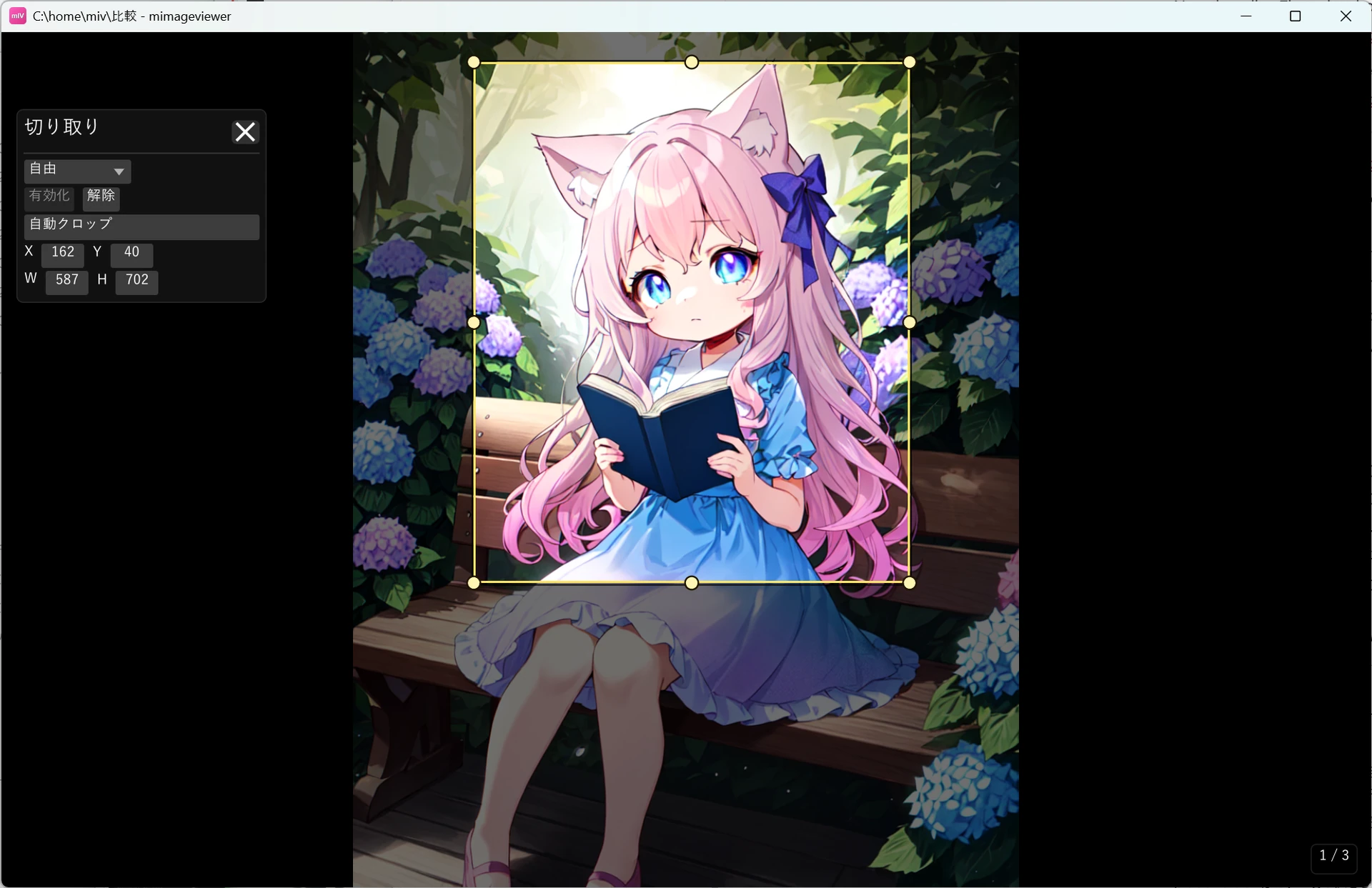
画像の一部だけを出力したいときに使う「加工用の切り取り」です。範囲を決めると、表示では範囲外が 暗くなり、書き出し・本棚に切り取った画像が入ります。元画像は書き換えない非破壊なので、 切り取り範囲はあとから何度でも変更できます。左パネルの表示トリム(読むための表示専用の 余白カット)とは別機能で、こちらは出力に反映されるのが違いです。
切り取りを始める
画像・ZIP 内画像・PDF ページをフルスクリーン表示中に、左パネル(画像補正パネル)上部の 切り取りアイコンから始めます。左パネルの出し方は、上部バーの ℹ ボタン (I または Tab)で「通常ホバー」と「クリック表示」を切り替えられます。通常ホバーでは 画面左端にマウスを寄せると開き、クリック表示では左端に現れる呼び出しバーをクリックすると開きます。
見開き表示中は、読む順の最初のページ(左→右なら左、右→左なら右)の単ページ編集に切り替わります。末尾に表紙を添えた表示では末尾のページから始まります。編集を終了すると元の見開きへ戻ります。
範囲を決める
- ドラッグ:画像の上をドラッグして切り取り範囲を作成します。枠やハンドルを掴めば、あとから移動・リサイズできます。
- 新しい枠を作り直す:既定の Ctrl を押しながら画像の上を左ドラッグすると、既存の枠やハンドルの上からでも新しい範囲を作れます。このキーは操作カスタマイズで変更・無効化できます。
- 自動クロップ:四辺の単色余白を検出して範囲を自動で設定します。スキャンの黒枠や白い余白を落としたいときに便利です。
- アスペクト比:パネル上部で「自由」のほか固定比率を選ぶと、範囲がその比率に保たれます。辺のハンドルでは反対辺を、角のハンドルでは反対角を固定して大きさが変わります。
- 数値で指定:パネルの X・Y・W・H に数値を入れて、位置とサイズを正確に合わせられます。
- 一時パンとズーム:Space+左ドラッグで表示位置を動かせます。ペンやマウスで Ctrl+Space を押しながら左右ドラッグすると、押し始めた位置を中心に右で拡大・左で縮小します。切り取り枠の作成や編集のドラッグ中は現在の操作を継続します。マウスホイール / Ctrl+ホイールでもズームできます。
範囲を決めている間は範囲外が暗く表示されるので、仕上がりのフレーミングをその場で確認できます。 保存したページと、そのページを含む一覧の親タイルには、左上に「切」バッジが表示されます。
表示トリムとの違い
mImageViewer には「切り取り」と「表示トリム」の 2 つがあり、出力に反映されるかどうかが違います。取り違えに注意してください。
| 役割 | 出力(保存・書き出し・本棚) | |
|---|---|---|
| 切り取り(このページ) | 出力する範囲そのものを決める | 反映される(切り取った画像になる) |
| 表示トリム | 読むための表示専用の余白カット | 反映されない(元画像も出力も変わらない) |
表示トリムの使い方は明るさ・色を補正する(+表示トリム)で説明しています。
切り取った結果を残す
切り取り範囲は元画像を変えずに設定されます(左パネルの表示専用「表示トリム」とは別で、切り取りは書き出しに反映されます)。別ファイルへ反映するには、次のどちらかで焼き込みます。
- エクスポート(Ctrl+E):切り取りを確定し、いま見えている表示結果を、切り取った範囲で別ファイルへ書き出します。ドラッグ中でも、その時点の範囲を先に確定・保存してから進みます。
- 本棚に追加:本のページとして原寸で焼き込むときにも、切り取りが反映されます。
ドラッグ中に Esc を押すと、そのドラッグを取り消して開始前の範囲に戻ります。切り取りモードは続くので、そのまま引き直せます。 ドラッグしていないときの Esc でモードを終了できます。加工結果をファイルにする流れ全体は 加工の全体像(非破壊編集の流れ)を参照してください。