消しゴムモード(非破壊 AI 修復)
フルスクリーン表示中に E キーを押すと消しゴムモードに入ります。 画像の不要な部分(汚れ、傷、綴じ跡、スキャンノイズなど)を塗りつぶして指定し、AI (MI-GAN) で周囲の画像から自然に補完します。
ページ単位表示でのみ利用できます。縦連結・横連結の連結表示中は画像補正パネルのアイコンが無効になり、アイコンにマウスを重ねるか対応するショートカットを押すと理由が表示されます。
処理の適用順序(消しゴム / 補正レイヤー / 隠蔽加工 / 画像補正 / AI / ポストフィルタ / テキスト注釈の重ねがけ順)は 画像補正マニュアルの「処理の適用順序」 にまとめてあります。
基本的な使い方
- E キーで消しゴムモードを開始。左上にツールパネルが表示されます
- ツールを選んでマスク領域を指定(赤い半透明オーバーレイで表示)
- E または Esc キーで AI 補完を実行し、消しゴムモードを終了します(フルスクリーンは継続。マスクを破棄したい場合は「マスク全削除」ボタンを使ってください)
大きいマスクや画像端に接するマスクは、周囲の情報がある側から内側へ複数段階に分けて自動補完します。 1 回で補完する場合より処理時間が長くなることがありますが、マスク中央の色付き斑点や線状のアーティファクトを抑えられます。
ツール
| ツール | ショートカット | 操作 |
|---|---|---|
| 選択 | S | ベクタオブジェクト (直線/縦線/横線/矩形/楕円) をクリックして選択・編集する。選択中は全ベクタの枠が表示される。描画はしない |
| 筆 | B | 円形ブラシで自由に塗る。ビットマップ下地に直接反映 |
| バケツ | K | クリックした色に近い範囲を一度に塗る。全体 / 隣接のみのほか、長方形 / 楕円 / 円に整形できる |
| 囲み | L | ドラッグで自由に囲んだ領域の内側を塗りつぶし。ビットマップ下地に直接反映 |
| 多角形 | P | 頂点を順にクリックして範囲を作る。右クリックまたは Enter で確定し、Esc で取り消す |
| 直線 | I | ドラッグで始点と終点を結ぶ太い直線を塗る (ベクタとして保存) |
| 縦線 | V | ドラッグした横幅で画像の上端から下端まで縦に塗りつぶし (ベクタとして保存) |
| 横線 | H | ドラッグした縦幅で画像の左端から右端まで横に塗りつぶし (ベクタとして保存) |
| 矩形 | R | ドラッグした矩形をベクタとして保存 |
| 楕円 | O | ドラッグした外接矩形に収まる楕円をベクタとして保存 |
バケツツールの範囲
「色差の許容値」を上げるほど、クリックした色から離れた色も対象になります。
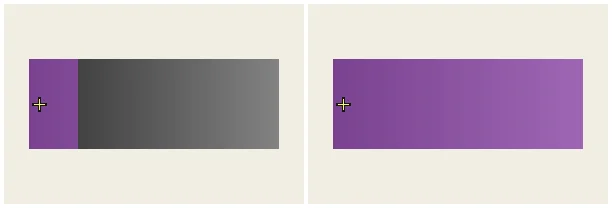
「塗る範囲」の「全体」は画像全体にある近い色、「隣接のみ」はクリック位置からつながった範囲を塗ります。 「長方形」は、つながった範囲を整った長方形に整えます。
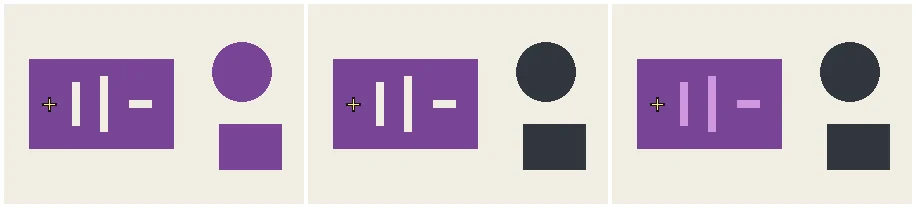
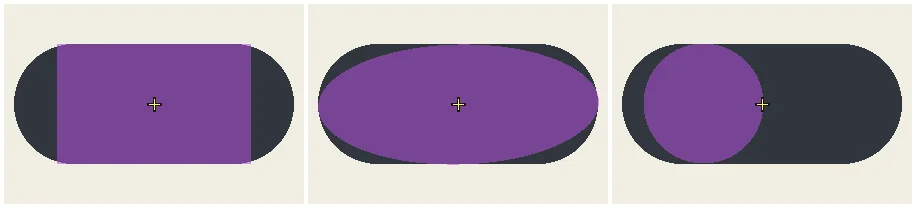
「長方形 / 楕円 / 円」は内側の欠けを埋めます。長方形はクリック位置の幅を保って両端へ伸ばし、交差や短い出っ張りは越えながら、広くつながる部分の手前で止めます。楕円 / 円はクリック位置を含み、選択範囲の内側に収まる最大の図形に整えます。
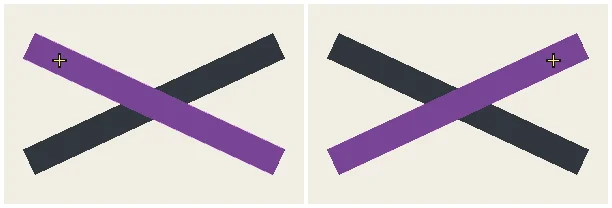
図形が重なっていても片側をクリックすればその側を選び、重なり部分をクリックしたときは大きい方を選びます。
楕円 / 円が細くつながった先まで広がるときは、「隙間の許容」と「色差の許容値」を下げて選択範囲を絞ってください。
全体以外では「漏れ止め」を調整できます。細い接続から隣の範囲まで選ばれる場合は値を上げます。
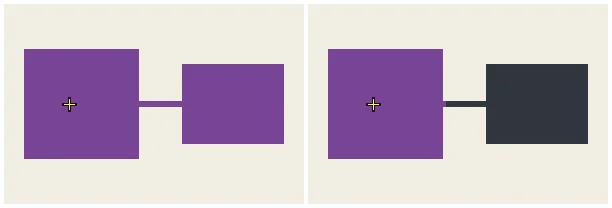
「はみ出し」はすべての塗る範囲で使え、選んだ範囲を外側へ広げます。図形では整えた図形を広げ、描画と消去のどちらにも同じ量が反映されます。
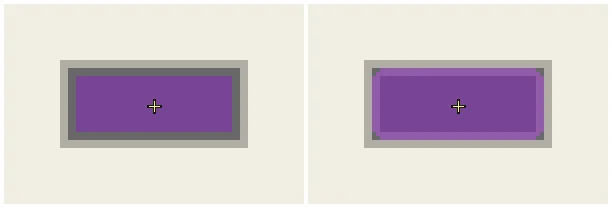
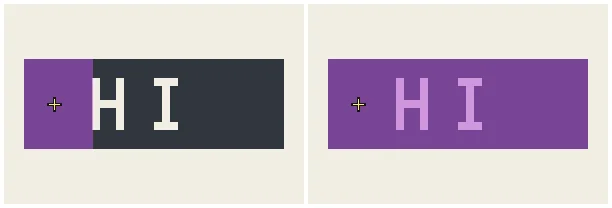
図形の「隙間の許容」は、文字の抜けなど選んだ色でない部分をどこまで埋めるかを調整します。大きな隙間まで一緒になる場合は値を下げ、0 にすると埋めません。
図形を決められないときはマスクを変更せず、整える前の選択範囲を黄色で約 1 秒表示して案内します。 バケツはクリックした瞬間に 1 回だけ動作し、ドラッグ中に連続して塗りません。
筆・直線ツールの太さ変更
- 筆ツール: 左パネルのサイズスライダー、または画像上の Shift+ホイールで太さを指定
- 直線ツール: 左パネルの幅スライダーで線幅を指定
- 作成後のハンドル: 直線の中点付近の菱形ハンドルで線幅を調整
どの方法でも値は共通なので、パネル上のスライダー表示に即座に反映されます。
ベクタオブジェクトの作成後調整
スキャン画像の傾き補正によって、ゴミによるスキャンノイズ線がわずかに傾くことがあります。 縦線・横線などのベクタオブジェクトは、作成した後にハンドルで位置・端点・線幅を調整します。
- 本体: ドラッグで平行移動
- 端点ハンドル: 始点 / 終点の位置を調整
- 中点付近の菱形ハンドル: 線幅を調整
作成中に Ctrl を押しながらドラッグして太さや角度を変える操作はありません。
描画 / 消去モード
パネル上部の「描画」「消去」ボタン、または D / F キーでモードを切り替えられます。 描画モードではマスクを追加し、消去モードでは塗りすぎた部分を消すことができます。 すべてのツールが両モードに対応しています。
筆・バケツ・囲みは手描きマスクを直接塗り消しします。直線・縦線・横線・矩形・楕円は ベクタオブジェクトとして下地の上に作成順で重なります。消去モードで作ったベクタオブジェクトは 「上から削る形」として残り、既存オブジェクトを丸ごと削除しません。
マスクスロット(別ページへの適用)
スキャンで汚れが固定位置に出る場合、同じマスクを偶数ページ全体・奇数ページ全体に繰り返し適用したいことがあります。 マスクスロット機能を使うと、現在のマスクを一時保存して別のページに貼り付けられます。
保存・ロードは消しゴムモードの左パネル「マスクスロット」欄のボタンから行います。 ロードすると現在のマスクはスロットの内容で上書きされます。 偶数/奇数ページを取り違えて反対側のスロットをロードしてしまったときに旧マスクが合成されないよう、差し替え仕様にしています (直前の状態は Ctrl+Z で戻せます)。 スロットは画像サイズが違っても自動リスケールされるため、解像度の異なる画像間でも共有可能です。
F7 / F8: フルスクリーン表示のまま即適用
フルスクリーン表示中 (消しゴムモードに入っていない状態) に F7 / F8 を押すと、 消しゴム保存 1 / 2 のマスクを現在のページに即座に適用して AI 補完まで実行します。 消しゴムモードを開く必要がなく、ページをめくりながら 1 キーでマスクを次々に適用できます。 既存のマスクがある場合も同じく上書きになるので、間違って違うスロットを押してしまっても、 正しいほうを押し直せば差し替わります。Shift+F7 / Shift+F8 では、 現在ページの消しゴムマスクを削除できます。
グリッド画面で一括適用
サムネイル画面でも F7 / F8 で一括適用できます。 適用対象は「チェック済みサムネイルがあればすべて、なければ選択中の 1 枚」です。 対象ページには DB にマスクが書き込まれ、次にフルスクリーンで開いたときに AI 補完が自動で走ります。 Shift+F7 / Shift+F8 は同じ対象から消しゴムマスクを削除します。
複数選択の方法:
- Ctrl+クリック: サムネイルのチェック ON/OFF を切り替え
- Shift+クリック: 前回選択から現在までを範囲チェック
- Space: 選択中アイテムのチェック ON/OFF
- Ctrl+A: 表示中のすべてをチェック
マスク保有バッジ「消」
消しゴムマスクが保存されているページには、サムネイル左上にオレンジ色の「消」バッジが表示されます (補正済みの青「補」バッジと横並び)。どのページにマスクを適用済みか一目で分かります。
マスク全体の位置・角度の微調整
スキャン時の用紙のずれで、スロットに保存したマスクの位置や角度が微妙に合わないことがあります。 消しゴムモード中に何も選択していない状態で、以下のキーでマスク全体 (ビットマップ + ベクタ) をまとめて動かせます。
| キー | 動作 |
|---|---|
| 矢印キー | 1 ピクセル平行移動 |
| Ctrl+矢印 | 10 ピクセル平行移動 |
| [ / ] | ±0.1° 回転 (画像中心まわり) |
| Ctrl+[ / ] | ±1° 回転 |
ベクタオブジェクトの後編集
直線・縦線・横線・矩形・楕円ツールで作成した形は、ビットマップではなくベクタオブジェクトとして保存されます。 S キー (または左パネルの「選択」ボタン) で選択ツールに切り替えると、オブジェクトをクリックして後から編集できます (筆・バケツ・囲みで塗った部分は後編集不可)。選択ツール中は、追加オブジェクトと削除オブジェクトの両方が枠で表示されます。 直近に描いたオブジェクトだけは、描画ツールのまま表示中のハンドルをドラッグして微調整できます。
| 操作 | 動作 |
|---|---|
| 選択ツールに切り替え | S キー、または左パネル「選択」ボタン |
| オブジェクトをクリック | 選択 (黄色の枠が表示される) |
| 選択中に本体をドラッグ | 平行移動 |
| 直線・縦線・横線の中点ハンドル (黄色の菱形) をドラッグ | 線幅変更 |
| 直線・縦線・横線の端点 (黄色の丸) をドラッグ | 始点 / 終点の位置変更 |
| 矩形・楕円の角 / 辺ハンドルをドラッグ | サイズ変更 |
| 矩形・楕円の回転ハンドルをドラッグ | 回転 |
| 選択中に矢印キー / [/] | 選択オブジェクトだけを平行移動 / 回転 |
| Del | 選択オブジェクトを削除 |
| Esc (選択中) | 選択解除 (消しゴムモードは継続) |
| 他のツールに切り替え | 自動で選択解除 |
元に戻す/やり直す
Ctrl+Z で直前のマスク操作を元に戻せます(最大 20 手まで)。 Ctrl+Y または Ctrl+Shift+Z で、取り消した操作をやり直せます。 筆ストローク、囲み、縦/横線、直線、スロットロードなどがそれぞれ 1 手として記録されます。 消しゴムモードを抜けると履歴はクリアされます。
消しゴムモード中のズーム / パン
画像上のマウスホイールは、通常ホイールでも Ctrl+ホイールでも画像ズームに使います。 パネル上の通常ホイールはパネルスクロールに使われ、Ctrl+ホイールはパネル上でもズームを優先します。 Space+左ドラッグで一時パン、中ボタン(ホイール押し込み)+上下ドラッグでドラッグ開始位置を中心にズームできます。
ブラシカーソル
筆ツールのカーソルは黒と白の破線で描画されます。 白背景でも黒背景でも視認できるよう、背景に依存しないコントラストで表示されます。
非破壊マスクの保存と復元
マスク情報は自動的にデータベースに保存され、次回同じ画像を開いたときに自動的に適用されます。 元の画像ファイルには一切手を加えないため、いつでも修復を取り消して元の状態に戻すことができます。 E / Esc で消しゴムモードを終了するときには AI 補完が実行されて保存されます。 「マスク全削除」ボタンで保存済みマスクを完全に消去し、元の画像に戻せます。 フルスクリーン表示中は F7 / F8 で消しゴムスロット 1 / 2 を即適用でき、 Shift+F7 / Shift+F8 で現在ページの消しゴムマスクを削除できます。
補完結果を画像ファイルとして保存したい場合は、消しゴムモードを閉じてから Ctrl+E、または画像補正パネル(画面左端にマウスを寄せると表示)のヘッダー右側にある エクスポートアイコンでエクスポートします。
モノクロやセピアの原稿では、補完部分の明るさを保ったまま色調を画像に合わせます。 色味のばらつきが大きい画像では補完結果の色をそのまま使います。判定の幅は、消しゴムツール パネル上部の「色調の許容」で調整できます。0 にすると色調合わせを行わず、補完結果の色をそのまま使います。
透過部分のある画像(透過 PNG など)を消しゴムモードで開くと、表示が黒背景の不透明画像に 切り替わります。これは修復処理が透明度に対応していないためで、加工後の画像も黒背景の不透明画像に なります。マスクを 1 つも作らずに消しゴムモードを終了した場合は、元の透過画像がそのまま保持されます。
ショートカット一覧
| キー | 動作 |
|---|---|
| E | 消しゴムモード開始(1 回目)/ マスクを確定して AI 補完を実行(2 回目以降) |
| Esc | E と同じく AI 補完を実行して消しゴムモードを終了(フルスクリーンは継続) |
| S / B / K / L / P / V / H / I / R / O | ツール切替: 選択 / 筆 / バケツ / 囲み / 多角形 / 縦線 / 横線 / 直線 / 矩形 / 楕円 |
| D / F | 描画モード / 消去モードに切替 |
| Ctrl+Z | Undo(最大 20 手) |
| Ctrl+Y / Ctrl+Shift+Z | Redo(最大 20 手) |
| 矢印キー | マスク全体 (or 選択ベクタ) を 1 px 平行移動 |
| Ctrl+矢印 | 同じく 10 px 平行移動 |
| [ / ] | ±0.1° 回転 (画像中心 or 選択ベクタ中心) |
| Ctrl+[ / ] | ±1° 回転 |
| Del | 選択中のベクタオブジェクトを削除 |
| Space+左ドラッグ | 一時パン。描画や図形編集などのドラッグ中は現在の操作を継続 |
| マウスホイール | 画像ズーム(パネル上ではパネルスクロール) |
| Ctrl+マウスホイール | 画像ズーム(パネル上でもズームを優先) |
| 中ボタン(ホイール押し込み)+ 上下ドラッグ | ドラッグ開始位置を中心にズーム |
- 消しゴムモードは分析モード・補正モード中は使用できません
- 見開き表示中に E を押すと、左ページの編集画面に切り替わります。消しゴムパネル上部の「左ページ」「右ページ」ボタンで編集対象を切り替えできます (片側のみのページではボタンは表示されません)。終了時は元の見開き状態に戻ります
- 補完処理は AI モデル(MI-GAN)で行われます
- 補完済み画像の左下に「消去補完済み」ステータスが表示されます